Microsoft 365 dans le Monde de l’Éducation : Un Guide Technique Complet

Dans un paysage éducatif en pleine mutation numérique, Microsoft 365 émerge comme une suite cloud intégrée qui révolutionne l’enseignement, l’apprentissage et la gestion administrative. Adaptée spécifiquement au secteur éducatif, cette plateforme fusionne des outils collaboratifs, des fonctionnalités d’intelligence artificielle et des mesures de sécurité robustes pour répondre aux exigences des étudiants, des enseignants et des équipes IT. En tant qu’expert technique, je vais décortiquer ici l’intégration de Microsoft 365 dans l’éducation, les conditions d’accès à ses licences, ses avantages clés . Je vous expliquerai le mécanisme de 1 licence achetée pour 40 gratuites. Ensuite je vous propose dans un chapitre dédié toutes les principales licences disponibles en mode éducation (incluant EMS et Windows). Nous verrons ensemble au travers des exemples concrets appliqués à divers établissements comme les collèges, lycées, universités et écoles privées comment Microsoft 365 peut-être utilisé. Cet article s’appuie sur les données officielles de Microsoft pour une analyse précise et opérationnelle, tenant compte des mises à jour de février 2026.

Qu’est-ce que Microsoft 365 pour l’Éducation ?

Microsoft 365 Education représente une adaptation spécialisée de la suite Microsoft 365, taillée pour les environnements scolaires. Elle englobe des applications phares comme Word, Excel, PowerPoint, Teams et OneNote, enrichies d’extensions éducatives telles que Minecraft Education Edition ou Reflect. À la différence de la version entreprise, elle priorise l’équité pédagogique, l’intégration d’IA pour une personnalisation de l’enseignement, et une administration IT allégée via le cloud. Cela facilite la création d’espaces d’apprentissage hybrides, où la collaboration en temps réel et l’analyse de données éducatives occupent une place centrale. Par exemple, l’assistant IA Copilot permet aux enseignants de générer des contenus adaptés ou d’analyser les performances des élèves en un clin d’œil, libérant ainsi du temps pour des interactions plus qualitatives.

Microsoft 365 pour le monde de l’éducation

Dans Quel Cas de Figure Peut-on Prétendre à cette Licence ?

L’accès à Microsoft 365 Education est strictement réservé aux institutions éducatives qualifiées, pour s’assurer d’un usage dédié à des fins pédagogiques. D’après les critères officiels de Microsoft, les écoles, districts scolaires et établissements d’enseignement supérieur y sont éligibles s’ils sont reconnus comme tels par l’entreprise. Cela concerne généralement les entités publiques ou privées accréditées, des écoles primaires aux universités. Pour valider l’éligibilité, l’institution soumet une demande via le portail Microsoft, en fournissant des preuves comme un domaine email éducatif (@edu.fr par exemple) ou une attestation d’accréditation.

Les scénarios typiques incluent :

  • Institutions collectives : Écoles ou districts déployant des outils à grande échelle, avec gestion centralisée via Microsoft Intune.
  • Enseignants individuels : Accès gratuit limité via Office 365 Education si l’établissement n’est pas inscrit, sous vérification d’identité.
  • Étudiants : Accès gratuit pour les inscrits dans une institution éligible, via un compte scolaire.
  • Organisations éducatives à but non lucratif : Centres de formation continue démontrant un focus pédagogique.

Les particuliers non affiliés sont exclus. En effet ces licences visent un usage collectif. Le processus de validation est rapide, souvent bouclé en quelques jours en étant bien accompagné. C’est aussi sur ce type de sujet que votre revendeur de licences Microsoft CSP peut intervenir.

Les Avantages de Microsoft 365 dans l’Éducation

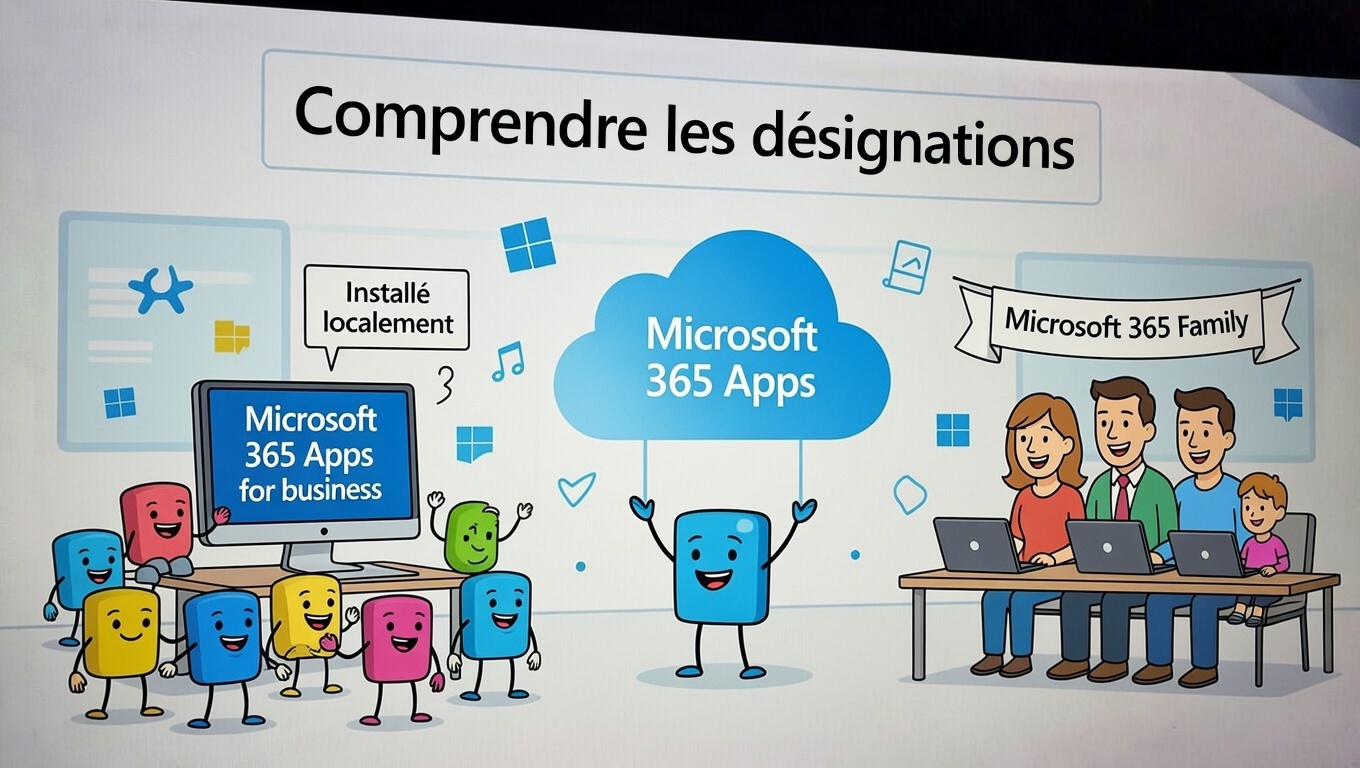
L’adoption de Microsoft 365 Education apporte une pléthore d’avantages techniques et pédagogiques, allant bien au-delà des outils bureautiques classiques. Les licences en mode éducation utilise la lettre A (pour academy) dans la désignation du produit afin de se différencier du segment E pour Enterprise. Voici une liste structurée par catégorie d’utilisateurs, fondée sur les fonctionnalités intégrées :

  • Pour les Institutions Éducatives :
    • Gestion IT Simplifiée : Déploiement scalable cloud, avec surveillance des menaces et mises à jour automatiques via Intune, réduisant les coûts infrastructurels.
    • Sécurité et Conformité : Microsoft Defender contre les cyberattaques, adapté au RGPD et autres régulations éducatives.
    • Analytique Avancée : Dashboards Education Insights pour analyser l’engagement des élèves en temps réel.
    • Évolutivité : Adaptable de la petite classe au district entier, sans investissements hardware massifs.
    • Avantages Économiques via le Student Use Benefit : Pour chaque licence A3 ou A5 achetée pour le personnel enseignant et administratif (faculty/staff), l’institution bénéficie de jusqu’à 40 licences gratuites équivalentes pour les étudiants. Ce ratio 1:40 s’applique lorsque l’établissement couvre entièrement son personnel avec des licences payantes A3 ou A5, permettant aux étudiants d’accéder gratuitement aux mêmes fonctionnalités pour un usage strictement éducatif (devoirs, projets collaboratifs, apprentissage en ligne). Cela optimise les budgets en rendant les outils premium accessibles sans frais supplémentaires pour les apprenants, idéal pour les grandes cohortes d’étudiants où seul le personnel nécessite des licences payantes pour des usages avancés comme la gestion administrative ou la sécurité renforcée.
  • Pour les Étudiants :
    • Apprentissage Personnalisé : Learning Accelerators pour feedback immédiat en lecture, écriture et maths.
    • Compétences Futures : Teams et Minecraft Education pour résolution de problèmes et collaboration.
    • Accessibilité Inclusive : Reflect pour exprimer émotions, outils pour handicaps.
    • Mobilité : Accès multi-appareils avec synchronisation cloud.
    • Licences Gratuites : Via Student Use Benefit, gratuit pour usage académique si faculty couvert ; sinon, A1 de base sans coût.
  • Pour les Enseignants :
    • Automatisation IA : Copilot pour plans de cours et analyses.
    • Collaboration : Teams pour visioconférences et assignations, intégration LMS via LTI.
    • Suivi : Insights sur bien-être et progrès.
    • Créativité : Whiteboard et PowerPoint assistés.

Ces avantages se concrétisent par des économies (licences gratuites ou low-cost, ratio 1:40 optimisant), un engagement accru (20-30% d’amélioration dans des pilotes), et une préparation technologique. Techniquement, Azure assure scalabilité infinie avec latence minimale. Les achats sont requis pour personnel en cas de fonctionnalités avancées ; étudiants profitent de gratuits pour usage éducatif exclusif.

Les Licences Disponibles en Éducation : Toutes les Références en Mode EDU

Microsoft offre une gamme étendue de licences éducatives, couvrant Microsoft 365, Office 365, Enterprise Mobility + Security (EMS), Windows Education, et des add-ons. Ces plans s’adaptent aux budgets, souvent gratuits pour bases ou low-cost via partenaires (mises à jour prix au 1er juillet 2026 pour ajouts AI/sécurité). Voici un détail exhaustif :

Licences Microsoft 365 Education

Suites intégrant Office, Windows, EMS.

  • Microsoft 365 A1 : Entrée de gamme, per-device. Fonctionnalités : Apps de base, Teams, Minecraft, Intune for Education. Idéal pour petites écoles.
  • Microsoft 365 A3 : Intermédiaire. Inclut Office A3 + Windows E3 + EMS E3. Ajoute sécurité avancée, analytics basiques, Live Events.
  • Microsoft 365 A5 : Premium. Inclut Office A5 + Windows E5 + EMS E5. Ajoute communications unifiées, analytics premium, Defender avancé.

Licences Office 365 Education

Focus productivité.

  • Office 365 A1 : Gratuite pour éligibles. Outils web, Teams, OneDrive (limite 100 Go depuis 2024).
  • Office 365 A3 : Payante, apps desktop complètes, outils éducatifs avancés.
  • Office 365 A5 : Premium, IA (Copilot), insights.

Licences Enterprise Mobility + Security (EMS) Education

Gestion mobilité/sécurité, intégrées ou standalone.

  • EMS A3 : Base. Azure AD P1, Intune, Protection P1 pour identités/appareils.
  • EMS A5 : Avancée. AD P2, Cloud App Security, Identity Protection. Pour flottes mobiles/hybrides.

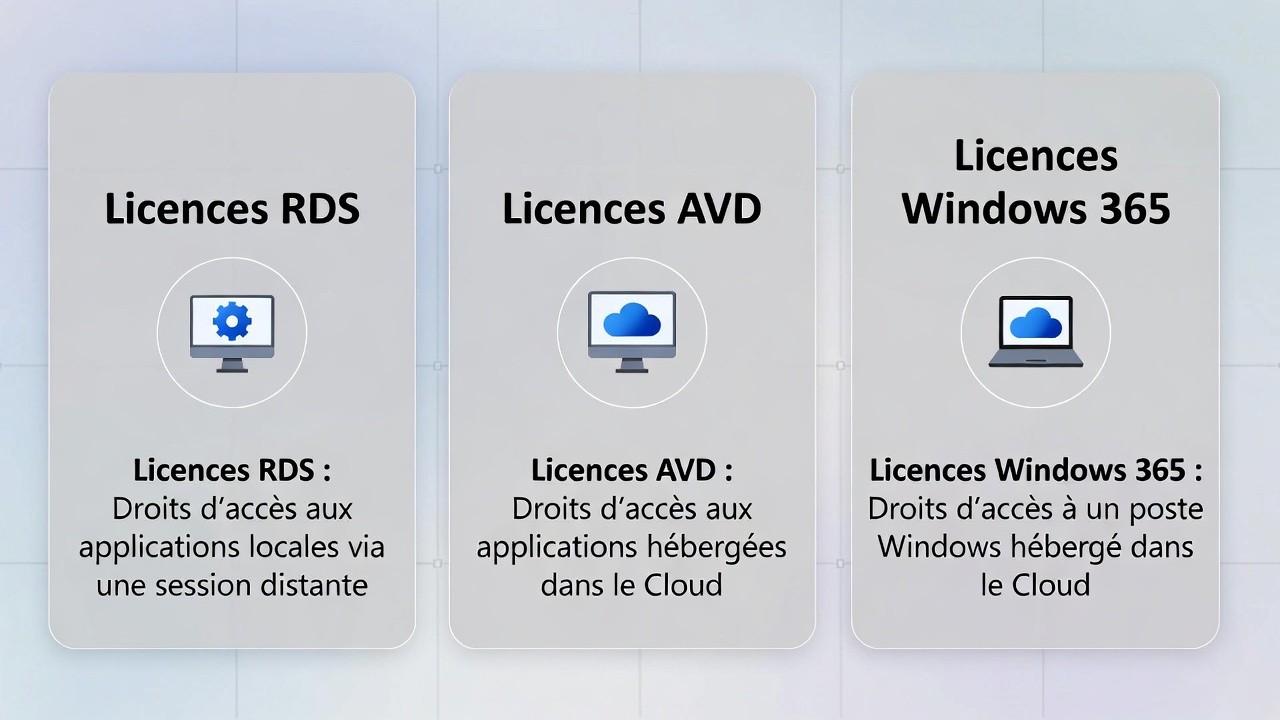
Licences Windows Education

OS et virtualisation.

Add-ons et Autres

LicenceTypePrix IndicatifFonctionnalités ClésIdéal Pour
M365 A1SuiteGratuit/per-deviceBase, collaborationPetites écoles
M365 A3SuiteModéréSécurité, analyticsDistricts moyens
M365 A5SuitePremiumIA, communicationsGrandes institutions
Office A1ProductivitéGratuitWeb tools, TeamsAccès basique
Office A3/A5ProductivitéModéré/PremiumDesktop, IAEnseignement avancé
EMS E3/E5SécuritéModéré/PremiumIntune, ADMobilité
Windows E3/E5OSModéré/PremiumEnterprise, DefenderAppareils

Les licences s’empilent ; évaluez via centre d’administration Microsoft.

Exemples d’Application dans le Monde de l’Éducation

Microsoft 365 s’applique à divers établissements, chacun avec ses spécificités administratives. Voici des exemples concrets :

  • Collèges : En France, dépendent du Ministère de l’Éducation Nationale (rectorats locaux). Utilisent M365 A3 pour collaboration en classes hybrides, avec Intune pour gérer tablettes. Exemple : Déploiement pour 500 élèves, ratio 1:40 gratuit pour étudiants via licences faculty.
  • Lycées : Aussi sous Ministère de l’Éducation Nationale. Optent pour M365 A5 pour les analytics avancés, le baccalauréat et la sécurité renforcée contre cybermenaces. Cas : Intégration Teams pour cours en ligne, économies via Student Benefit pour 2000 élèves.
  • Universités : Relèvent du Ministère de l’Enseignement Supérieur, de la Recherche et de l’Innovation. Choisissent M365 A5 pour communications unifiées, Azure pour recherche. Exemple : Université de 10 000 étudiants utilisant Copilot pour personnalisation, EMS A5 pour la mobilité internationale.
  • Écoles Privées : Sous contrat (subventionnées, dépendent partiellement du Ministère) ou hors contrat (indépendantes). Adoptent A1/A3 pour flexibilité, avec add-ons pour conformité. Cas : École privée utilisant Minecraft pour pédagogie innovante, gratuit pour élèves via 1:40.

Ces exemples illustrent l’adaptabilité, avec succès comme déploiement de 20 000 appareils ou amélioration des compétences en anglais.

En conclusion, Microsoft 365 Education transforme la technologie en allié pédagogique.


La Sécurité des Emails : SPF, DKIM, DMARC et BIMI : Un Guide pour Protéger vos Communications contre le Spoofing

Nous ne sommes plus au siècle dernier et l’email est le principal vecteur de communication professionnelle. Aussi la sécurité des échanges électroniques est devenue un enjeu critique. Chaque jour, des millions d’emails circulent sur internet, mais une grande partie d’entre eux sont des tentatives de spoofing : des attaquants qui falsifient l’adresse de l’expéditeur pour se faire passer pour une entreprise de confiance. Phishing, BEC (Business Email Compromise) ou simple usurpation d’identité. Les conséquences peuvent être désastreuses : perte de données, fraude financière ou atteinte à la réputation.

C’est bien d’utiliser les licences Microsoft 365, d’acheter parfois les options de sécurités comme Defender for Office, mais malheureusement cela n’est pas suffisant pour protéger vos domaines contre l’usurpation car vos domaines smtp ne sont pas utilisé que dans office 365 !

Heureusement, des protocoles d’authentification email existent pour contrer ces menaces. Dans cet article, je vais décortiquer les mécanismes de base : SPF (Sender Policy Framework), DKIM (DomainKeys Identified Mail), puis nous plongerons en profondeur dans DMARC (Domain-based Message Authentication, Reporting & Conformance), qui représente le cœur de la stratégie de protection moderne. Nous verrons ensuite comment aller plus loin avec BIMI (Brand Indicators for Message Identification). Enfin, nous expliquerons comment mettre en place, en mode projet, une stratégie DMARC en mode reject pour les organisations qui souhaitent élever significativement leur niveau de sécurité.

SPF DKIM DMARC BIMI
Securite Email

Ce guide s’adresse aux novices qui découvrent ces concepts, mais il utilise un langage technique précis pour que vous puissiez ensuite passer à l’action concrète (configuration DNS, analyse de rapports, etc.). Il est complémentaire à l’implémentation de Microsoft 365 et d’Exchange Online.

1. SPF (Sender Policy Framework) : L’Autorisation des Serveurs d’Envoi

SPF est le premier pilier de l’authentification email. Il s’agit d’un protocole qui permet à un domaine de déclarer explicitement quels serveurs (ou adresses IP) sont autorisés à envoyer des emails en son nom.

Comment ça marche techniquement ? Lors de l’envoi d’un email, le serveur émetteur indique un envelope sender (ou MAIL FROM, visible dans les headers techniques via Return-Path). Le serveur destinataire effectue une requête DNS sur le domaine de cet envelope sender et cherche un enregistrement TXT de type SPF.

Exemple de record SPF typique dans votre zone DNS : v=spf1 ip4:192.0.2.0/24 include:_spf.dopierala.fr -all

  • v=spf1 : version du protocole.
  • ip4:… ou include: : liste des IPs ou domaines autorisés (Google Workspace, Microsoft 365, etc.).
  • -all (ou ~all en soft fail) : politique stricte qui dit « tout le reste est refusé ».

Le serveur destinataire compare l’IP réelle de connexion avec cette liste. Si elle correspond → SPF PASS. Sinon → FAIL ou SOFTFAIL.

Avantages de SPF

  • Protection contre le spoofing basique : empêche un attaquant d’envoyer des emails depuis un serveur non autorisé en utilisant votre domaine.
  • Amélioration de la réputation de domaine : les grands fournisseurs (Gmail, Outlook, Yahoo) font confiance aux domaines qui publient un SPF correct, ce qui booste la délivrabilité.
  • Facilité de mise en place initiale : une simple ligne dans votre DNS suffit.

Inconvénients et limites de SPF

  • Problème des forwardings : si quelqu’un forwarde votre email (ex. : mailing-list ou redirection automatique), l’IP du forwarder n’est pas dans votre SPF → échec automatique.
  • Limites techniques : un seul enregistrement SPF par domaine, maximum 10 lookups DNS (pour éviter la surcharge). Si vous avez beaucoup de fournisseurs (marketing automation, CRM, etc.), le record devient vite complexe et fragile.
  • Ne protège pas le header « From » : SPF vérifie uniquement l’envelope sender, pas nécessairement l’adresse visible par le destinataire.
  • Maintenance lourde : chaque nouveau service d’envoi nécessite une mise à jour du record.

SPF est donc un bon premier rempart, mais insuffisant seul. C’est là que DKIM entre en jeu. Et oui il fallait bien une rustine par dessus.

2. DKIM (DomainKeys Identified Mail) : La Signature Cryptographique

DKIM va plus loin que SPF en ajoutant une signature cryptographique à l’email lui-même. Il garantit à la fois l’authenticité du domaine et l’intégrité du message (personne n’a modifié le contenu en transit).

Comment ça marche ? Le serveur d’envoi signe une partie de l’email (headers + corps) avec une clé privée. Cette signature est ajoutée dans un header DKIM-Signature. La clé publique correspondante est publiée dans un enregistrement DNS TXT sous un sélecteur (ex. : selector._domainkey.votre-domaine.com).

Exemple de record DKIM : selector._domainkey.votre-domaine.com TXT « v=DKIM1; k=rsa; p=MIIBIjANBgkqhkiG9w0BAQEFAAOCAQ8AMIIBCgKCAQEA… »

Le serveur destinataire :

  1. Récupère la clé publique via DNS.
  2. Vérifie la signature.
  3. Si OK → DKIM PASS.

DKIM survit mieux aux forwardings car la signature porte sur le contenu, pas sur l’IP.

Avantages de DKIM

  • Protection contre la modification : tout changement (même d’un espace) invalide la signature.
  • Couvre le header From : renforce la confiance sur l’adresse visible.
  • Améliore la délivrabilité : les grands FAI valorisent les signatures DKIM valides.
  • Rotation de clés possible : bonne pratique de sécurité (recommandée tous les 6-12 mois).

Inconvénients de DKIM

  • Complexité de mise en œuvre : gestion des clés privées, choix du sélecteur, signature sur tous les serveurs d’envoi.
  • Risque de compromission : si une clé privée fuit, un attaquant peut signer des emails valides.
  • Ne vérifie pas l’IP : un email signé DKIM peut provenir d’un serveur non autorisé (d’où l’intérêt de combiner avec SPF).
  • Maintenance : les en-têtes signés doivent rester cohérents (pas de modification par les intermédiaires).

SPF et DKIM sont complémentaires, mais ils ne parlent pas le même langage. DMARC va les unifier. On rajoute la rustine qui manquait.

3. DMARC : Le Chef d’Orchestre de l’Authentification Email

DMARC est le protocole qui lie SPF et DKIM en ajoutant deux éléments cruciaux :

  • L’alignement (alignment) : le domaine du header From: doit correspondre au domaine authentifié par SPF ou DKIM (strict ou relaxed).
  • Une politique d’action + des rapports détaillés.

Comment fonctionne DMARC ? Un record TXT publié sur _dmarc.votre-domaine.com :

Exemple minimal en phase de monitoring : v=DMARC1; p=none; rua=mailto:reports@votre-domaine.com; ruf=mailto:forensic@votre-domaine.com; sp=reject; fo=1

  • v=DMARC1 : version.
  • p= : politique pour le domaine principal (none = monitor, quarantine = spam, reject = rejet total).
  • sp= : politique pour les sous-domaines.
  • rua= : adresses pour les rapports agrégés (quotidiens).
  • ruf= : rapports forensiques (détaillés sur les échecs).
  • fo= : conditions d’envoi de rapports.

Le serveur destinataire :

  1. Vérifie SPF et DKIM.
  2. Vérifie l’alignement.
  3. Applique la politique p= si échec.

Les trois politiques DMARC expliquées

  • p=none : mode surveillance. Aucun email n’est bloqué, mais vous recevez des rapports pour analyser qui envoie quoi.
  • p=quarantine : les échecs vont en spam/junk.
  • p=reject : le saint graal. Les emails non authentifiés sont rejetés avant même d’arriver dans la boîte (bounce). C’est la politique qui stoppe réellement le spoofing.

DMARC fournit des rapports XML (via rua/ruf) qui vous montrent :

  • Quels IPs envoient des emails en votre nom.
  • Taux de passage SPF/DKIM/DMARC.
  • Sources légitimes oubliées (marketing tools, partenaires…).

Pourquoi DMARC est-il si puissant contre le spoofing ? Parce qu’il force l’alignement du From:. Un attaquant qui spoof votre domaine exact ne peut plus passer ni SPF ni DKIM aligné. Avec p=reject, ces emails sont purement et simplement supprimés par les serveurs destinataires (Gmail, Outlook, etc.).

Mais attention mettre en place une politique DMARC stricte est risqué. En effet vous pouvez bloquer des emails légitimes envoyés par des services dont vous n’avez pas connaissance (Marketing, Applications spécifiques dont les développeurs ont choisi leur propre serveur SMTP sans vous informer). Pour cela nous mettons en place des outils qui vont dans un premier temps récolter et interpréter les rejets DMARC potentiel. Une fois identifiés, nous pouvons corriger les applications et passer en mode stricte.

Vous devez avoir cette approche de rejet pout TOUS vos domaines smtp, même ceux étant utilisé pour lutter contre la dérive de votre marque et qu’ils ne devraient pas être utilisés.

4. Aller Plus Loin avec BIMI : Le Logo de Marque dans la Boîte de Réception

Une fois que votre DMARC est en quarantine ou reject, vous pouvez activer BIMI. Ce standard permet d’afficher votre logo officiel à côté de l’email dans la liste de réception des utilisateurs (Gmail, Apple Mail, Yahoo, etc.).

Comment ça marche ?

  • Vous publiez un record TXT _bimi.votre-domaine.com pointant vers un fichier SVG de votre logo (format vectoriel certifié).
  • Le destinataire vérifie d’abord DMARC (obligatoire en mode strict).
  • Si tout est bon → le logo apparaît, renforçant la confiance visuelle.

Exemple de record BIMI : default._bimi.votre-domaine.com TXT « v=BIMI1; l=https://votre-domaine.com/logo.svg; »

Bénéfices de BIMI :

  • Augmentation de la confiance et du taux d’ouverture.
  • Meilleure délivrabilité (les grands FAI favorisent les expéditeurs BIMI).
  • Effet marketing : votre marque est visible dès la boîte de réception.

BIMI n’est pas un protocole de sécurité à lui seul, mais il récompense les organisations qui ont déjà une DMARC mature. Et à vrai dire c’est assez classe de recevoir un email avec le petit logo de la boite :-).

5. Mettre en Place une Stratégie DMARC en Mode Reject : Un Projet Structuré pour les Organisations

Passer à p=reject n’est pas une simple modification DNS : c’est un vrai projet d’entreprise. Voici comment nous pouvons vous accompagner pas à pas :

  1. Audit initial : cartographie de tous les flux d’envoi (serveurs internes, SaaS, partenaires).
  2. Déploiement SPF + DKIM sur 100 % des sources.
  3. Phase monitoring (p=none) : 2 à 4 semaines d’analyse des rapports pour identifier les faux négatifs.
  4. Phase quarantine : passage progressif et surveillance des impacts.
  5. Passage à reject : une fois que le taux de passage DMARC dépasse 95-99 %.
  6. Activation BIMI (optionnel mais fortement recommandé).
  7. Maintenance continue : rotation de clés DKIM, mise à jour des records, alertes sur les nouveaux flux.

Ce projet réduit drastiquement le risque de spoofing, protège votre marque et améliore la délivrabilité globale. Nous aidons les organisations à mener ce projet de A à Z : diagnostic, configuration, formation des équipes et suivi mensuel des rapports.

Conclusion : La Sécurité Email n’est Plus une Option

SPF et DKIM posent les bases. DMARC les orchestre et les rend opérationnels. BIMI transforme cette sécurité technique en avantage concurrentiel visible. Avec une stratégie DMARC en mode reject, vous passez d’une posture défensive à une véritable immunité contre le spoofing.

Si vous gérez un domaine professionnel, il est temps d’agir. Contactez-nous pour un audit de votre configuration actuelle et pour lancer votre projet DMARC reject. Vos clients, vos partenaires et votre réputation vous remercieront.


La Sauvegarde de Microsoft 365 : Un Essentiel pour Protéger Vos Données dans le Cloud

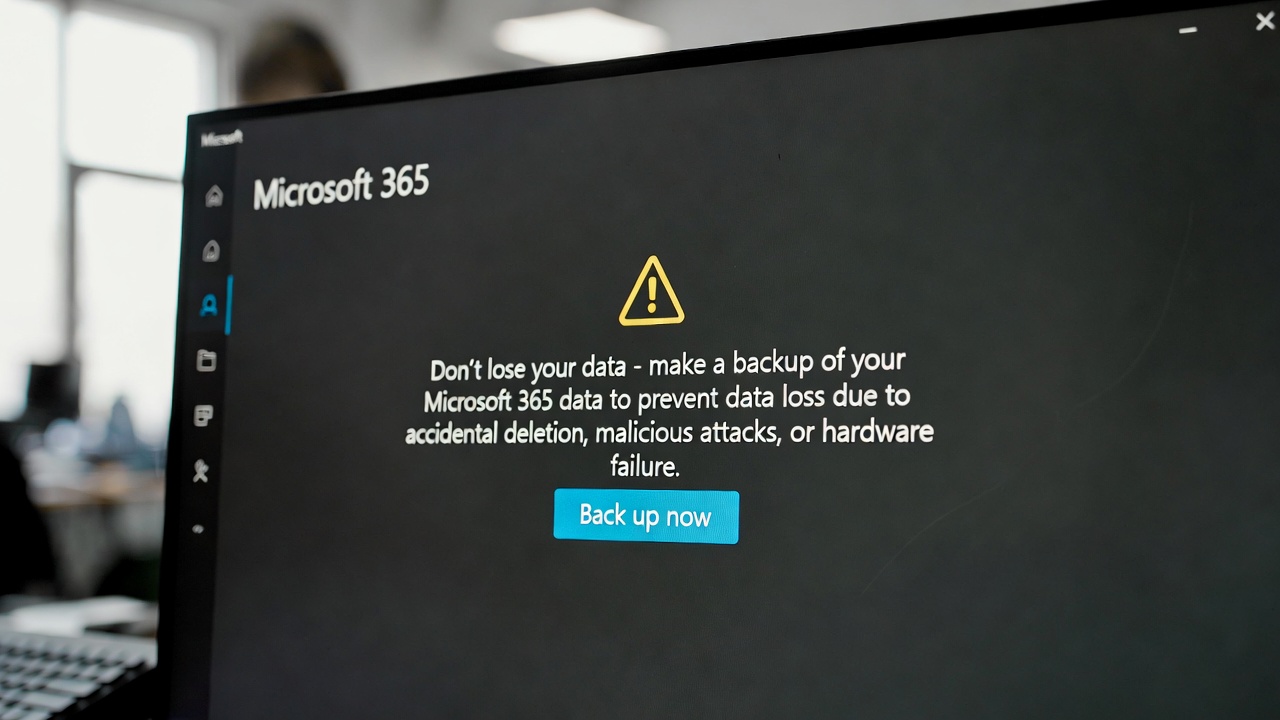
Dans le monde numérique d’aujourd’hui, Microsoft 365 (anciennement Office 365) est devenu un pilier pour de nombreuses entreprises et professionnels. Cette suite cloud intègre des outils comme Exchange Online pour les emails, OneDrive pour le stockage, Teams pour la collaboration, et SharePoint pour la gestion de documents. Mais qu’en est-il de la sauvegarde de ces données ? La sauvegarde Microsoft 365 désigne l’ensemble des processus et outils qui permettent de copier et de stocker en sécurité les données hébergées dans le cloud de Microsoft, en dehors de l’infrastructure native de l’éditeur.

Pourquoi est-ce si crucial de sauvegarder ses données dans le cloud Microsoft ? Tout d’abord, Microsoft applique le modèle de responsabilité partagée : l’éditeur gère l’infrastructure physique et la disponibilité du service (uptime >99,9% via des datacenters redondants), mais c’est à l’utilisateur de protéger ses données contre les pertes logicielles, les erreurs humaines ou les cybermenaces. Sans sauvegarde dédiée, vous risquez de perdre des emails, fichiers ou conversations Teams en cas de suppression accidentelle, d’attaque ransomware ou même de litige légal nécessitant une rétention étendue. De plus, les fonctionnalités natives comme la corbeille (jusqu’à 93 jours pour OneDrive) ou les versions de fichiers (limitées) ne couvrent pas les scénarios de récupération granulaire à long terme. Une sauvegarde tierce assure une conformité aux normes comme GDPR ou HIPAA, avec une rétention illimitée et une restauration point-in-time, minimisant les downtime et les coûts associés à une perte de données qui est estimée en moyenne à 4,45 millions de dollars par incident selon IBM.

Trois Exemples Concrets Illustrant l’Importance de la Sauvegarde

Pour bien saisir les enjeux, examinons trois cas réels où l’absence de sauvegarde a eu des conséquences dramatiques, et comment une solution dédiée aurait pu les éviter.

  1. Attaque Ransomware sur une PME du Secteur Santé : En 2024, une clinique médicale a vu son stockage Sharepoint Teams et OneDrive chiffrées par un ransomware via un phishing sur un compte Exchange. Microsoft a restauré les services, mais les fichiers modifiés étaient irrécupérables sans backup externe. Résultat : 2 semaines d’indisponnibilité, perte de dossiers patients, et une amende GDPR pour non-conformité. Avec une sauvegarde comme Veeam, une restauration immutable (non modifiable) depuis un snapshot antérieur aurait permis une reprise en heures, préservant l’intégrité des données.
  2. Suppression Accidentelle par un Employé : Dans une entreprise de consulting, un administrateur a supprimé par erreur un site SharePoint entier contenant des contrats clients. La corbeille native n’a couvert que 30 jours, et au-delà, les données étaient perdues. Coût : reconstruction manuelle estimée à 10 000 € en heures-hommes. Une sauvegarde granulaire (par élément) aurait permis de restaurer uniquement le site concerné, avec une recherche en texte intégral pour identifier les fichiers précis, évitant toute perte.
  3. Exigence de Conformité Légale dans le Secteur Financier : Une banque a fait face à une enquête réglementaire nécessitant des emails d’il y a 5 ans. Microsoft retient les données inactives via Litigation Hold, mais sans backup externe, les recherches étaient limitées et coûteuses (facturation par eDiscovery). Une solution comme AvePoint, avec rétention illimitée et chiffrement AES-256, aurait fourni un accès rapide et sécurisé, respectant les normes SOX sans exposer les données actives.

Ces exemples montrent que la sauvegarde n’est pas un luxe, mais une assurance contre les risques inhérents au cloud : erreurs humaines (30% des pertes de données), cyberattaques (24%), et exigences réglementaires.

Ne négligez pas la sauvegarde de Microsoft 365

Comparatif des Principales Solutions de Sauvegarde pour Microsoft 365

Pour choisir la bonne solution, il faut évaluer les fonctionnalités comme la fréquence des backups (quotidien vs. multiple par jour), la rétention (illimitée vs. limitée), la granularité de restauration (fichier unique vs. tenant entier), et la sécurité (immutabilité, chiffrement). Voici un comparatif des principales options sur le marché en 2026, basé sur des analyses récentes. J’ai sélectionné dans un premier temps Veeam, AvePoint, Backupify et la solution native de Microsoft pour leur popularité. Les avantages/inconvénients sont tirés de retours d’utilisateurs et de benchmarks, avec des estimations tarifaires approximatives (variables selon le volume et les contrats. Il faut consulter les fournisseurs CSP pour des devis précis).

SolutionAvantagesInconvénientsEstimation Tarifaire (par utilisateur/mois, HT)
Veeam Backup for Microsoft 365– Backups multiples par jour avec immutabilité contre ransomware. – Restauration granulaire (item-level) pour Exchange, OneDrive, Teams, SharePoint. – Intégration avec stockage on-premise ou cloud (S3-compatible). – Support pour Entra ID et Power Platform.– Nécessite une infrastructure de stockage séparée (pas incluse). – Courbe d’apprentissage pour les admins non-expérimentés. – Pas de support natif pour d’autres SaaS comme Salesforce.1,5 à 2 €/utilisateur (basé sur abonnement annuel ; stockage additionnel ~0,02 €/GB).
AvePoint Cloud Backup– Backups automatisés jusqu’à 4x/jour avec rétention illimitée. – Gestion multi-tenant pour MSP, avec rapports de conformité avancés. – Restauration self-service pour utilisateurs finaux. – Couvre Microsoft 365, Google Workspace, Salesforce.– Engagement minimum (1-3 ans) pour les meilleurs tarifs. – Interface complexe pour les petites équipes. – Coûts élevés pour grands volumes de données.4 à 7 €/licence (mensuel ; minimum 5 licences ; remises sur annuel).
Backupify (Datto)– Backups tri-quotidiens avec recherche full-content. – Récupération illimitée on-demand, avec export vers PST/ZIP. – Intégration facile avec Kaseya pour MSP. – Bon rapport qualité-prix pour PME.– Stockage pooled (partagé) peut limiter les grands tenants. – Moins de fonctionnalités pour Teams (pas de chat privé complet). – Support client variable selon les revendeurs.3 à 5 $/utilisateur (sur devis ; stockage inclus jusqu’à 50 GB/tenant, puis ~44 $/TB additionnel).
Microsoft 365 Backup Storage (Native)– Intégration native, pas de tiers parti. – Restauration point-in-time avec eDiscovery intégré. – Facturation Azure-based, scalable. – Couvre tout l’écosystème M365.– Pas de backups automatisés (manuel ou via API). – Facturé par GB, coûteux pour gros volumes. – Pas d’immutabilité forte contre les menaces internes. – Limité à 1 an de rétention par défaut.0,15 $/GB stocké (pas par user ; exemple : 1,5 TB pour 50 users ~225 $/mois).

Ce tableau met en exergue que les solutions tierces offrent plus de flexibilité et de sécurité que la solution native (et tardive de Microsoft), mais au prix d’une intégration supplémentaire. Pour une PME, Veeam ou Backupify sont souvent les plus équilibrés ; pour les entreprises, AvePoint excelle en conformité.

Focus sur une Solution que j’apprécie : C2C d’OpenText (Carbonite)

Parmi les options disponibles, j’ai un faible pour OpenText Carbonite Cloud-to-Cloud Backup (C2C), acquis par OpenText en 2019 et optimisé pour les environnements SaaS. C2C se distingue par sa simplicité et son approche « configurez le et oubliez le » : des backups automatisés quotidiens pour Microsoft 365 (Exchange, OneDrive, Teams, SharePoint, y compris archives et public folders), mais aussi pour Google Workspace, Salesforce, Box ou Dropbox. Techniquement, il utilise un stockage sécurisé en AWS S3 (avec options multi-régions pour la conformité GDPR : datacenters en Europe, US, etc.), ou même votre propre stockage S3-compatible (Azure Blob ou Wasabi) pour réduire les coûts.

Les points forts ? Une recherche de texte intégrale ultra-rapide (métadonnées, corps de messages, attachements), une gestion multi-tenant pour les équipes IT ou les MSP, et une facturation à l’utilisateur transparent sans surcoûts surprises. C’est l’idéal pour sauvegarder l’intégratlité de votre tenant. La sécurité est robuste avec chiffrement end-to-end et immutabilité, protégeant contre les ransomware. Bon il y a peut être un petit inconvénients. Les sauvegardes sont quotidiennes (pas intra-journaliers comme chez AvePoint), ce qui peut être limitant pour les environnements à haute vélocité de données. A noter que l’interface, bien que intuitive, manque de personnalisation avancée pour les admins avancés.

Côté prix, attendez-vous à environ 3-5 €/utilisateur/mois pour un usage standard (basé sur 50-100 GB/tenant). Pour moi, C2C est le meilleur choix pour son équilibre entre simplicité et couverture multi-SaaS. Il est aussi parfait pour une entreprise qui ne veut pas se compliquer la vie tout en protégeant ses données critiques. Et si vous gérez plusieurs clouds, c’est une pépite sous-estimée car vous pouvez, au sein d’un même outils, sauvegarder différentes solutions comme Sale Force.


Licences Microsoft 365 pour les organisations non-profit : Réductions et programmes dédiés

Les organisations à but non lucratif jouent un rôle essentiel dans la société, en œuvrant pour des causes variées comme l’éducation, la santé, l’environnement ou l’aide humanitaire. Cependant, elles font souvent face à des contraintes budgétaires qui limitent leur accès à des outils technologiques avancés. C’est dans ce contexte que Microsoft propose des solutions adaptées via son programme dédié aux associations et aux entités non-profit. Cet article explore en détail les licences Microsoft 365 pour ces organisations, en mettant l’accent sur les offres spéciales, les réductions disponibles, les étapes pour valider l’éligibilité, et une comparaison avec les licences commerciales. Ces informations sont basées sur les ressources officielles de Microsoft, mises à jour pour refléter les pratiques actuelles en 2026.

Le programme Microsoft Nonprofit : Un soutien technologique adapté

Le programme Microsoft Nonprofit est conçu pour aider les organisations à but non lucratif à maximiser leur impact en leur fournissant des outils cloud et des logiciels à des conditions avantageuses. Ce programme fait partie d’une initiative plus large de Microsoft visant à soutenir les associations éligibles avec des subventions technologiques, des remises et des ressources gratuites. Il couvre une gamme de produits, dont Microsoft 365, qui intègre des applications de productivité, de collaboration et de sécurité optimisées par l’intelligence artificielle (IA).

Parmi les piliers du programme, on trouve des offres qui permettent aux nonprofits d’accéder à des technologies de pointe sans alourdir leur budget. Par exemple, Microsoft propose des subventions gratuites pour certains outils et des réductions significatives sur d’autres, en reconnaissance du rôle sociétal de ces organisations. Ce programme n’est pas seulement une aide financière. Celui-ci inclut également des formations, des bonnes pratiques et un support technique pour une adoption réussie des solutions cloud.

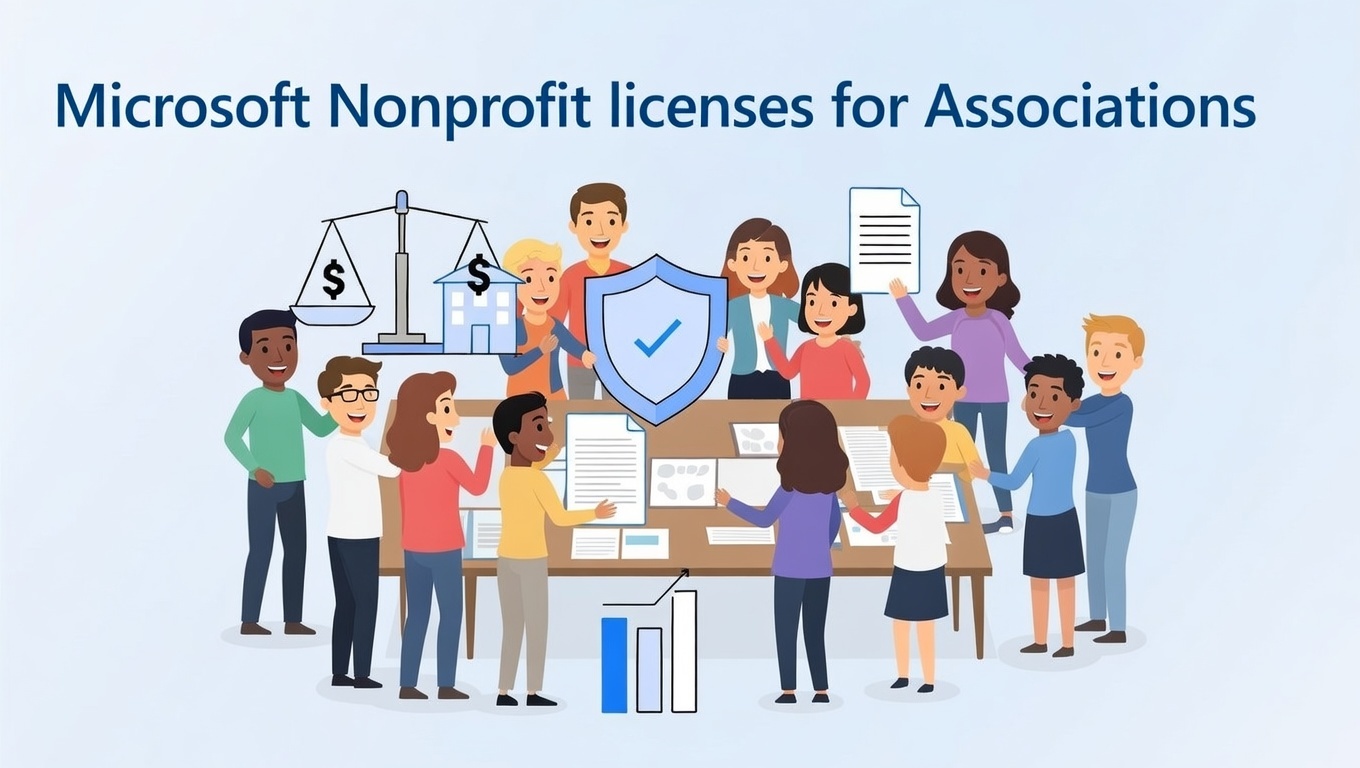
Les licences non profit de Microsoft 365 sont pour les associations

Offres spéciales et réductions via le programme Nonprofit

Microsoft a structuré ses offres pour répondre aux besoins spécifiques des organisations non-profit, en mettant l’accent sur la productivité, la sécurité et l’innovation via l’IA. Voici un aperçu détaillé des plans et des réductions disponibles :

  • Microsoft 365 Business Premium : Ce plan est idéal pour les petites et moyennes associations. Il inclut les applications classiques de Microsoft 365 (comme Word, Excel, PowerPoint et Outlook) accessibles sur ordinateur, web et mobile, ainsi que 1 To de stockage cloud par utilisateur via OneDrive. Il intègre également une expérience de chat optimisée par l’IA, l’accès à des agents IA, Microsoft Teams pour la collaboration, et une sécurité de niveau entreprise (protection contre les cybermenaces, les appareils et les points de terminaison). Pour les organisations éligibles, une remise de 75 % est appliquée, rendant cette solution particulièrement accessible.
  • Microsoft 365 F3 : Destiné aux équipes terrain et aux bénévoles, ce plan offre une solution sécurisée et tout-en-un qui simplifie les processus et unifie les outils de communication. Il est proposé à un tarif préférentiel pour les nonprofits, facilitant ainsi la coordination des activités sur le terrain sans compromettre la sécurité.
  • Microsoft 365 E3/E5 : Ces plans plus avancés incluent un avantage spécifique pour les bénévoles : pour chaque licence E3 ou E5 achetée, jusqu’à 5 postes supplémentaires de Microsoft 365 F3 sont offerts gratuitement aux associations pour leurs bénévoles. Cela permet d’étendre l’accès aux outils sans coûts additionnels.
  • Microsoft 365 Copilot : Cet outil basé sur l’IA est intégré aux applications Microsoft 365 et à Teams. Il automatise les processus via des agents personnalisés ou prédéfinis, comme Copilot Chat. Le tarif est de 25,50 Euros par utilisateur et par mois (facturé annuellement), avec une remise de 15 % sur l’extension pour les organisations éligibles.

En plus de ces plans, Microsoft propose des programmes dédiés comme le Programme de sécurité pour les associations, qui offre un ensemble d’outils pour analyser les risques, assurer une surveillance proactive et fournir des formations en cybersécurité. Le FastTrack pour Microsoft 365 fournit quant à lui des ressources, des outils et un accompagnement expert pour optimiser l’utilisation du cloud. Toutes ces offres sont optimisées par l’IA, avec Microsoft 365 Copilot Chat inclus dans la plupart des plans.

Il est important de noter que ces réductions et subventions sont limitées à une offre par organisation, non cessibles et non échangeables contre des espèces. Les taxes restent à la charge de l’organisation, et Microsoft se réserve le droit de modifier ou d’annuler les offres sans préavis.

Étapes pour valider l’éligibilité

Pour bénéficier de ces avantages, une organisation doit d’abord confirmer son éligibilité. Microsoft applique des critères stricts pour s’assurer que les offres profitent uniquement aux entités à but non lucratif légitimes. Voici les étapes détaillées :

  1. Inscription initiale : Rendez-vous sur le site dédié de Microsoft pour les associations (par exemple, via https://aka.ms/nonprofitgetstarted) et inscrivez votre organisation. Fournissez des informations de base sur votre structure et vos activités.
  2. Vérification des critères d’éligibilité : Consultez les critères détaillés sur https://www.microsoft.com/nonprofits/eligibility. Généralement, les organisations doivent être reconnues comme à but non lucratif par les autorités compétentes (par exemple, association loi 1901 en France, ou équivalent dans d’autres pays), opérer sans but lucratif et ne pas être des entités gouvernementales, éducatives ou religieuses spécifiques (sauf exceptions). La détermination finale relève de la discrétion de Microsoft.
  3. Soumission de documents : Fournissez des preuves comme des statuts, un certificat d’enregistrement, des rapports annuels ou des attestations fiscales démontrant votre statut non-profit. Microsoft peut demander des informations supplémentaires pour valider votre mission et votre impact sociétal.
  4. Approbation et activation : Une fois l’éligibilité confirmée, vous recevrez un accès aux offres spéciales. Notez que les licences sont destinées à l’usage organisationnel uniquement, et non à des fins personnelles pour les employés, bénévoles ou membres.
  5. Suivi et conformité : Les organisations doivent respecter les conditions d’utilisation, et Microsoft peut auditer l’usage pour s’assurer de la conformité.

Ce processus est généralement rapide, mais il est recommandé de préparer tous les documents à l’avance pour éviter les retards.

Comparaisons avec les licences commerciales

Les licences Microsoft 365 pour les nonprofits offrent des fonctionnalités similaires à celles des versions commerciales, mais à des coûts bien inférieurs, ce qui représente un avantage majeur pour les organisations aux ressources limitées. Voici une comparaison structurée :

AspectLicences Non-ProfitLicences Commerciales
PrixRemise de 75 % sur Business Premium ; tarif préférentiel sur F3 ; 15 % sur Copilot ; jusqu’à 5 licences F3 gratuites par E3/E5. Exemple : Copilot à 25,50 EUR/utilisateur/mois.Tarifs pleins, souvent plus élevés (par exemple, Business Premium autour de 22 EUR/utilisateur/mois sans remise, Copilot à des prix standards sans réduction spécifique). Les prix exacts dépendent des contrats.
FonctionnalitésAccès complet aux apps Microsoft 365, stockage OneDrive (1 To), Teams, sécurité entreprise, IA intégrée (Copilot Chat et agents). Optimisé pour collaboration et sécurité.Identiques en termes de fonctionnalités de base, mais sans les avantages bénévoles ou les programmes dédiés comme FastTrack pour nonprofits.
AvantagesSubventions gratuites, support spécifique (sécurité proactive, formations), focus sur l’impact sociétal. Limité à une offre par organisation.Plus flexible pour les entreprises lucratives, avec options d’escalade et intégrations avancées, mais sans remises philanthropiques. Pas d’avantages pour bénévoles.
RestrictionsUsage organisationnel uniquement ; non cessible ; taxes à charge.Moins restrictif sur l’usage, mais coûts plus élevés impactant les budgets.

En résumé, les licences non-profit offrent un rapport qualité-prix exceptionnel, avec des économies substantielles (jusqu’à 75 % de remise), tout en maintenant un niveau de fonctionnalités équivalent. Cependant, elles sont soumises à une éligibilité stricte et à des conditions d’utilisation plus encadrées. Pour les détails précis sur les tarifs commerciaux vous trouverez sur ce site le prix public en version commerciale, éducation et également en non profit quand cela est éligible. Recherchez la licence dans la barre de recherche pour obtenir les informations sur celle-ci.

Avantages supplémentaires et considérations pratiques

Au-delà des réductions, les organisations non-profit bénéficient d’un écosystème complet : intégration de l’IA pour automatiser les tâches, outils de sécurité avancés pour protéger les données sensibles, et des ressources comme des formations gratuites. Cela permet non seulement d’économiser de l’argent, mais aussi du temps, en augmentant l’efficacité des équipes et des bénévoles.

Il est essentiel de souligner que ces offres ne couvrent pas les entités non éligibles, comme les individus ou les entreprises lucratives. De plus, en cas de changements dans le statut de l’organisation, il faut notifier Microsoft pour maintenir l’accès.

Conclusion

Les licences Microsoft 365 pour les organisations non-profit représentent une opportunité inestimable pour renforcer leur capacité opérationnelle sans compromettre leur budget. Grâce au programme Nonprofit, avec ses réductions attractives et ses programmes dédiés, les associations peuvent adopter des technologies modernes comme l’IA et le cloud sécurisé. Si votre organisation est éligible, n’hésitez pas à entamer le processus de validation pour transformer vos opérations. Pour plus d’informations vous pouvez demander à votre revendeur de licence Microsoft CSP de vous accompagner dans cette démarche.


Impact des Licences Microsoft 365 sur la Conformité RGPD : Audits et Meilleures Pratiques

Dans un monde où les données personnelles sont au cœur des activités numériques, le Règlement Général sur la Protection des Données (RGPD) impose des obligations strictes aux organisations pour protéger les informations des individus. Microsoft 365, en tant que suite collaborative cloud, joue un rôle clef dans cette équation. Cependant, l’impact des licences choisies, comme les versions Microsoft 365 E3 ou Microsoft 365 E5, peut influencer significativement la capacité d’une entreprise à respecter ces exigences. Cet article explore en détail comment les fonctionnalités intégrées, telles que la Prévention de la Perte de Données (DLP) dans la licence M365 E5, facilitent la conformité RGPD. Nous aborderons également les audits et les meilleures pratiques, avec des checklists pratiques pour évaluer et optimiser vos configurations.

Comprendre le RGPD et le Rôle de Microsoft 365

Le RGPD, entré en vigueur en 2018, vise à renforcer la protection des données personnelles au sein de l’Union Européenne. Il impose des principes clés comme la minimisation des données, la transparence, la sécurité et le droit à l’effacement. Toute organisation traitant des données de citoyens européens doit démontrer sa conformité, sous peine de sanctions pouvant atteindre 4 % du chiffre d’affaires mondial.

Microsoft 365 intègre des outils natifs pour soutenir ces obligations, mais leur disponibilité varie selon les licences. Par exemple, les licences basiques comme Microsoft 365 Business offrent des fonctionnalités limitées, tandis que les éditions Enterprise (E3, E5) proposent des options avancées via Microsoft Purview. Celle-ci est une plateforme unifiée pour la gouvernance, la protection et la conformité des données. Cela permet non seulement de détecter et de protéger les données sensibles, mais aussi de générer des rapports pour les audits réglementaires.

L’Impact des Licences Microsoft 365 sur la Conformité RGPD

Le choix de la licence détermine l’accès à des fonctionnalités essentielles pour le RGPD. Une licence M365 E3 fournit des bases solides, comme le chiffrement des données et les contrôles d’accès, mais elle manque souvent d’outils avancés pour une conformité proactive.

  • Licence E3 : Inclut des DLP de base pour les services Microsoft 365 (Exchange, SharePoint, OneDrive, Teams). Elle aide à prévenir le partage accidentel de données sensibles, mais sans extensions comme l’Endpoint DLP pour les appareils locaux. Pour le RGPD, cela couvre les exigences minimales de sécurité, mais peut nécessiter des add-ons pour une gouvernance complète.
  • Licence E5 ou Add-ons Compliance : Offre un arsenal étendu, incluant Microsoft Purview pour la classification automatique des données, la gestion des enregistrements et des audits avancés. Cela réduit les risques de non-conformité, comme les fuites de données personnelles, et facilite les réponses aux demandes d’accès des sujets de données (DSAR). Des études montrent que ces solutions peuvent améliorer la conformité SOX, GDPR et la gouvernance des e-mails, tout en intégrant avec des outils d’audit externes.
Les licences M365 définissent les fonctionnalités que vous pouvez utiliser pour être conforme.

En résumé, passer à E5 peut éviter des coûts de non-conformité, tels que les amendes RGPD, en remplaçant d’autres licences de produits tiers coûteux par des outils intégrés qui rationalisent les opérations. Cette mutualisation des outils, bien que mettre tous ceux dans le même panier n’est pas toujours opportun, permet de rationaliser vos coûts dans une stratégie de Finops M365.

Comment les Fonctionnalités de Licensing Aident à Respecter le RGPD

Les fonctionnalités avancées de Microsoft 365, particulièrement dans E5, alignent directement sur les articles RGPD comme l’article 5 (principes de traitement) et l’article 32 (sécurité du traitement).

  • Data Loss Prevention (DLP) : Disponible en version avancée dans E5, DLP utilise des politiques pour détecter, monitorer et bloquer le partage non autorisé de données sensibles (ex. : numéros de carte de crédit, adresses e-mail personnelles). Pour le RGPD, cela prévient les violations en appliquant des règles basées sur des templates prédéfinis pour le GDPR, HIPAA ou PCI. Par exemple, une politique DLP peut notifier un utilisateur tentant d’envoyer un fichier contenant des données personnelles via Teams, ou même le bloquer automatiquement.
  • Microsoft Purview Compliance Manager : Cet outil évalue votre posture de conformité avec plus de 300 assessments pré-construits, y compris pour le RGPD. Il fournit des recommandations actionnables pour améliorer les scores, aidant à démontrer la responsabilité (accountability) requise par l’article 5(2) du RGPD.
  • Information Protection et Labels de Sensibilité : Permet de classer automatiquement les documents et e-mails, appliquant du chiffrement ou des restrictions d’accès. Cela soutient la minimisation des données et la protection contre les fuites.
  • Audit Avancé et eDiscovery : Dans E5, ces outils traquent les accès aux données et génèrent des rapports pour les audits internes ou externes, facilitant les réponses aux incidents de sécurité (article 33 RGPD).

Ces fonctionnalités ne se limitent pas aux services cloud, avec Endpoint DLP (E5), elles s’étendent aux appareils locaux, couvrant des scénarios hybrides.

Meilleures Pratiques pour une Conformité Optimale

Pour maximiser l’impact des licences Microsoft 365 sur le RGPD :

  1. Évaluez Vos Besoins en Licensing : Commencez par un audit de vos données pour déterminer si E3 suffit ou si E5 est nécessaire. Utilisez des trials pour tester les fonctionnalités avancées.
  2. Implémentez des Politiques DLP Personnalisées : Utilisez les templates RGPD comme base, puis customisez-les avec des types d’informations sensibles intégrés (ex. : PII européens). Testez en mode simulation avant déploiement.
  3. Formez les Utilisateurs : La conformité repose sur l’humain. Organisez des sessions sur l’utilisation des labels de sensibilité et les alertes DLP pour réduire les erreurs.
  4. Gérez les Sous-Traitants : Assurez que Microsoft agit en tant que processor via des accords contractuels clairs, limitant les traitements aux instructions documentées.
  5. Surveillez en Continu : Activez les logs d’audit et revoyez régulièrement les politiques pour adapter aux évolutions réglementaires.
  6. Préparez les Incidents : Configurez des alertes pour détecter les failles et respecter les délais de notification (72 heures pour le RGPD).

Checklists pour Auditer les Configurations

Voici des check-list pratiques pour auditer vos configurations de Microsoft 365. Utilisez-les annuellement ou après des changements majeurs.

Checklist pour l’Audit des Politiques DLP

  • Vérifiez que les politiques DLP couvrent tous les emplacements (Exchange, SharePoint, OneDrive, Teams, endpoints).
  • Confirmez l’utilisation de templates RGPD et la détection de types sensibles (ex. : EU national ID, email addresses).
  • Testez les actions (bloquer, notifier, auditer) avec des données fictives.
  • Revoyez les rapports d’incidents pour identifier les faux positifs/négatifs.
  • Assurez que les exclusions (ex. : pour départements spécifiques) sont justifiées et documentées.

Checklist pour l’Audit de la Gouvernance des Données

  • Évaluez votre score dans Purview Compliance Manager pour le RGPD.
  • Vérifiez l’application automatique des labels de sensibilité sur les fichiers nouveaux/existants.
  • Confirmez que les rétentions de données alignent sur les principes de minimisation (ex. : effacement après 6 mois si non nécessaires).
  • Auditez les accès : MFA activé, rôles basés sur le principe du moindre privilège.
  • Testez la réponse à une DSAR via eDiscovery.

Checklist pour l’Audit Général de Conformité

  • Vérifiez la conformité des contrats avec Microsoft (processor vs controller).
  • Revoyez les logs d’audit pour les 12 derniers mois.
  • Évaluez les coûts évités (fines RGPD) contre investissement en licences E5.
  • Documentez les améliorations et planifiez des revues trimestrielles.

Conclusion

Les licences Microsoft 365, particulièrement E5 avec ses fonctionnalités comme DLP, transforment la conformité RGPD d’une obligation lourde en un avantage compétitif. En adoptant ces outils, les organisations peuvent non seulement éviter les risques, mais aussi renforcer la confiance des parties prenantes. N’oubliez pas : la conformité est un processus continu. Commencez par un audit initial et intégrez ces pratiques dans votre stratégie IT. Pour plus de détails, consultez les ressources officielles de Microsoft ou votre revendeur CSP Microsoft.


Les Licences Microsoft 365 : Transfert entre Tenants – Une Analyse Technique Approfondie

En tant qu’expert en infrastructures cloud et en gestion de licences Microsoft, j’ai souvent été confronté à des scénarios complexes impliquant la migration de Microsoft 365 (M365). Dans cet article, nous explorerons en détail la migration des licences M365, avec un focus particulier sur la possibilité de les transférer d’un tenant à un autre. Basé sur des recherches approfondies dans la documentation officielle et les retours d’expérience de la communauté, je vais vous dévoiler si un tel transfert est feasible, expliquer les raisons techniques sous-jacentes, et discuter des implications dans des contextes comme les carve-outs ou carve-ins. Nous examinerons les alternatives et les coûts associés.

Comprendre les Bases : Qu’est-ce qu’un Tenant et une Licence Microsoft 365 ?

Un tenant Microsoft 365 est essentiellement une instance isolée d’un Entra ID ou par son ancien nom Azure Active Directory (Azure AD) qui regroupe les utilisateurs, les groupes, les ressources et les configurations d’une organisation. Chaque tenant est unique, identifié par un ID spécifique, et sert de conteneur pour les services comme Exchange Online, SharePoint, Teams, et plus. Les licences Microsoft 365, quant à elles, sont des abonnements cloud (par exemple, M365 E3, M365 E5) assignés à des utilisateurs au sein d’un tenant. Elles sont gérées via le portail Microsoft 365 Admin Center et sont liées contractuellement à des accords comme les Enterprise Agreements (EA), Cloud Solution Provider (CSP), ou abonnements directs.

Ces licences ne sont pas des actifs physiques transférables. Elles sont des droits d’usage temporaires, souvent avec des termes annuels ou mensuels, et sont intrinsèquement liées à l’identité du tenant. Cela pose déjà les bases pour comprendre pourquoi un transfert direct pourrait être problématique.

Le Transfert de Licences M365 d’un Tenant à un Autre : Possible ou Non ?

Après une recherche exhaustive sur des sources fiables, incluant la documentation Microsoft et des forums techniques,des tickets au support, je vous confirme que le transfert direct de licences Microsoft 365 d’un tenant à un autre n’est pas possible. Les licences sont liées à l’ID du tenant et à l’accord contractuel sous-jacent. Par exemple, dans le cadre des New Commerce Experience (NCE), les abonnements sont verrouillés pour une durée d’un an et associés exclusivement à un tenant spécifique.

Cependant, il existe des nuances :

  • Dans des scénarios d’Enterprise Agreement (EA) avec la même entité légale : Microsoft peut effectuer un « remap » des licences, où l’utilisation est redirigée vers un nouveau tenant sans transfert physique des abonnements. Cela nécessite une validation par Microsoft et n’est pas automatique. C’est rare et limité aux grandes organisations souvent multi géographique. De même dans le cadre d’un carve out vers un nouveau tenant plus petit vous ne pourrez pas bénéifier de l’EA du vendeur. Cela engendrera un coût plus élevé des licences Micrososoft.
  • Changement de partenaire CSP : Il est possible de transférer des abonnements entre partenaires CSP, mais cela ne change pas le tenant ; c’est une réaffectation administrative.
  • Pour d’autres cas : Comme les abonnements standards ou entre entités distinctes, il faut annuler les licences dans l’ancien tenant et en acheter de nouvelles dans le nouveau. Pas de transfert direct. Mais attention l’annulation va dépendre de votre engagement Microsoft.

En résumé, sans accord spécial avec Microsoft (et super exceptionnel), un transfert est impossible en raison de la structure architecturale d’Azure AD et des contraintes contractuelles qui empêchent la portabilité des droits d’usage.

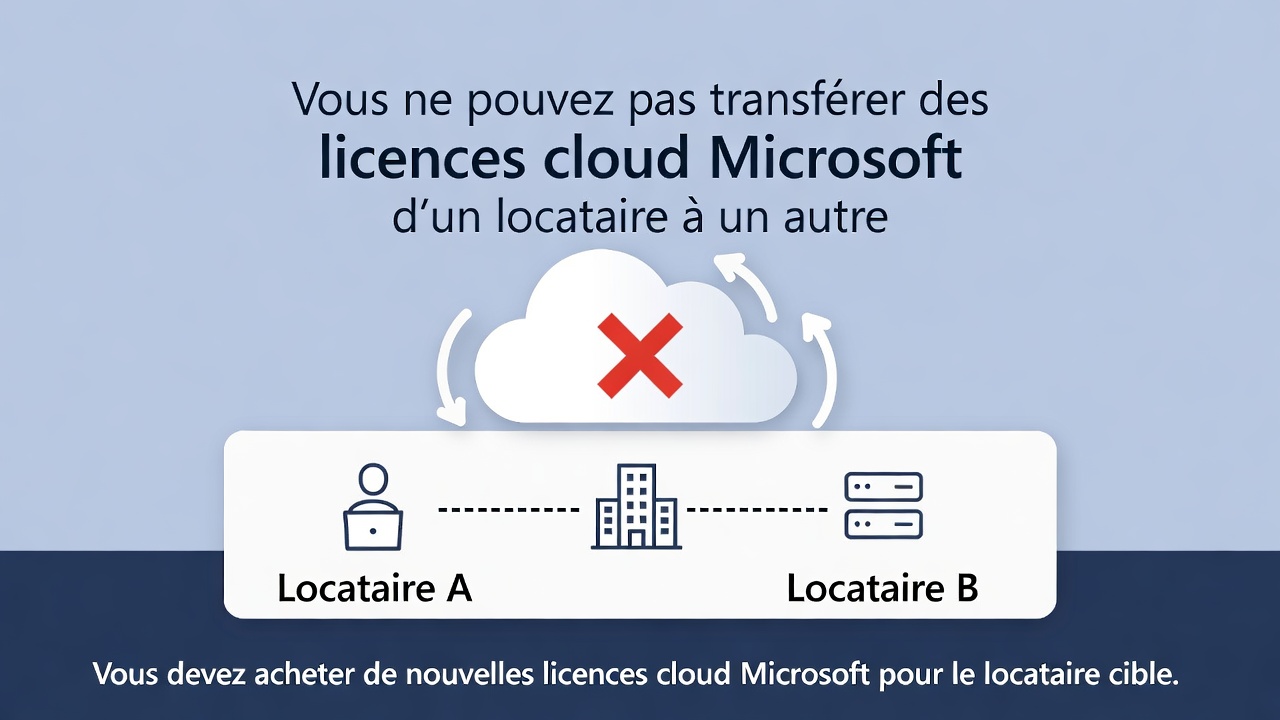
Vous ne pouvez pas transférer vos licences Microsoft 365 entre 2 tenants

Pourquoi un Tel Transfert Serait-Il Utile ? Focus sur les Carve-Outs et Carve-Ins

Imaginons un monde où le transfert de licences M365 entre tenants serait possible. Cela serait extrêmement utile dans des opérations de restructuration d’entreprise, comme les carve-outs (découpage d’une entité pour la vendre ou la séparer) ou carve-ins (intégration d’une entité acquise).

  • Dans un Carve-Out : Lors d’une divestiture, l’entité séparée doit souvent créer un nouveau tenant pour isoler ses ressources IT. Un transfert de licences permettrait de « récupérer » les abonnements existants assignés aux utilisateurs concernés, évitant des coûts inutiles. Par exemple, si une division de 500 utilisateurs dispose de licences Microsoft E3, on pourrait les remapper au nouveau tenant sans interruption de service. Cela accélérerait la transition, minimiserait les disruptions pour les employés, et optimiserait les budgets en réutilisant des actifs déjà payés. Techniquement, cela impliquerait une API ou un outil Microsoft pour détacher les licences de l’ancien tenant Azure AD et les attacher au nouveau, avec une vérification d’identité pour éviter les abus.
  • Dans un Carve-In : Pour une fusion ou acquisition, intégrer les licences dans le tenant principal permettrait une consolidation rapide. Les équipes IT pourraient unifier la gouvernance, réduire les redondances (comme des abonnements Power BI dupliqués), et négocier de meilleurs tarifs avec Microsoft. Cela favoriserait une collaboration fluide via un seul annuaire d’utilisateurs, sans besoin de comptes invités (B2B) temporaires.

Globalement, un tel mécanisme rendrait les opérations de migration plus agiles, réduirait les risques de non-conformité, et alignerait les coûts IT avec la structure organisationnelle évolutive. Malheureusement, comme cela n’existe pas, ces scénarios deviennent plus complexes et coûteux. Aussi la seule alternative est de contacter un revendeur compétitif (comme moi :-)).

Les Implications de l’Impossibilité : Double Achat et Migration Contraintes

Puisque le transfert n’est pas possible, les carve-outs obligent souvent à des stratégies palliatives qui augmentent les coûts et la complexité. Voici une explication détaillée :

  • Achat de Licences en Double : Dans un carve-out, l’entité séparée doit construire un nouveau tenant. Pendant la phase de migration des données (e-mails, OneDrive, SharePoint), les utilisateurs ont besoin d’accès aux deux tenants. Cela nécessite des licences dupliquées : une dans l’ancien tenant pour accéder aux données sources, et une nouvelle dans le target pour les services futurs. Par exemple, pour 1000 utilisateurs avec des licences E3 à 20€ par mois, un chevauchement de 3 mois coûte 60 000€ supplémentaires. Microsoft offre des licences temporaires pour la migration cross-tenant (environ 10-15€/utilisateur pour 180 jours), qui permettent l’accès aux mailboxes sans licence complète, mais cela ne couvre pas tous les services. Profitez de ce projet pour rationaliser vos licences et regarder les licences de type Front Line Worker.
  • Construction d’un Nouveau Tenant et Migration des Données : Le nouveau tenant doit être provisionné avec des configurations similaires (politiques de sécurité, groupes, etc.). La migration des données utilise des outils comme le SharePoint Migration Tool ou des tiers-party (e.g., BitTitan). Cela prend du temps : typiquement 1-6 mois selon la taille. Pendant ce délai, les doubles licences sont inévitables pour maintenir la continuité des opérations. Une approche phasée (par département) peut minimiser le chevauchement de vos licences, mais nécessite une planification rigoureuse. Si vous être une PME avec moins de 300 utilisateurs la gamme Business est certainement le type de licence qui s’adapte le mieux à votre contexte.
  • Stratégies d’Atténuation : Utilisez les périodes de grâce (30 jours après annulation) ou essais gratuits (1 mois) pour couvrir les transitions courtes. Engagez Microsoft tôt pour des ajustements contractuels. Dans les EA, traitez l’entité comme une affiliate pour éviter des pénalités. Enfin, optimisez en post-migration la réduction des licences inutilisées (préférable de le faire en amont si possible).

Conclusion

En conclusion, le transfert de licences Microsoft 365 entre tenants reste un mythe pour la plupart des organisations, en raison des liens indissociables avec l’identité du tenant et les contraintes contractuelles. Cela complique les carve-outs, forçant des achats dupliqués et des migrations prolongées. Comme ingénieur, je recommande une évaluation précoce des accords de licence et l’utilisation d’outils de migration pour minimiser les impacts. Si vous gérez un tel projet, contactez Microsoft Support pour explorer des options personnalisées – mais préparez-vous à des coûts temporaires.


Microsoft 365 E7 : La Nouvelle Licence qui Révolutionne la Productivité d’Entreprise

Il y a quelque temps de cela lors de l’Ignite 2024 à Seattle, j’ai eu l’occasion de discuter avec plusieurs personnes de chez Microsoft. Au cours de ces échanges, nous avons évoqué les défis que rencontrent les entreprises engagées dans des accords d’entreprise, où le processus d’ajout de nouvelles licences peut s’avérer particulièrement compliqué et chronophage. Beaucoup pensaient alors qu’avec la E5, ils auraient déjà accès à toutes les nouvelles fonctionnalités essentielles. La rumeur en interne parlait d’une Microsoft 365 E7. Cette rumeur était fondée et elle devenue réalité. Dans cet article, je vais explorer en profondeur ce nouveau bundle. Préparez-vous à une lecture exhaustive, car nous allons plonger dans les moindres détails de cette offre qui promet de transformer la façon dont les entreprises intègrent l’IA et la sécurité dans leur quotidien.

Qu’est-ce que Microsoft 365 E7 ? Une Vue d’Ensemble

Microsoft 365 E7, également connue sous le nom de « The Frontier Suite », représente la dernière innovation de Microsoft en matière de suites de productivité pour les entreprises. Annoncée le 9 mars 2026, cette nouvelle licence est conçue pour les organisations qui souhaitent passer d’une expérimentation isolée de l’IA à une exécution à grande échelle, tout en maintenant un haut niveau de sécurité et de gouvernance. Elle vise à unifier la productivité, l’IA, l’identité et la sécurité dans une plateforme unique, permettant aux entreprises de transformer leurs opérations en un modèle « human-led, agent-operated » – c’est-à-dire dirigé par les humains mais opéré par des agents IA.

Contrairement aux offres précédentes comme la E5, qui se concentrait déjà sur une base solide de productivité et de sécurité, la E7 va plus loin en intégrant des capacités d’IA avancées et une gouvernance centralisée pour les agents IA. Cela répond directement aux besoins des entreprises qui, comme celles que j’ai rencontrées à Ignite, luttent avec la complexité des ajouts de licences dans leurs accords d’entreprise. Au lieu d’ajouter des modules un par un, ce qui peut être bureaucratique et coûteux, la E7 propose un bundle tout-en-un qui simplifie l’adoption et réduit les coûts globaux.

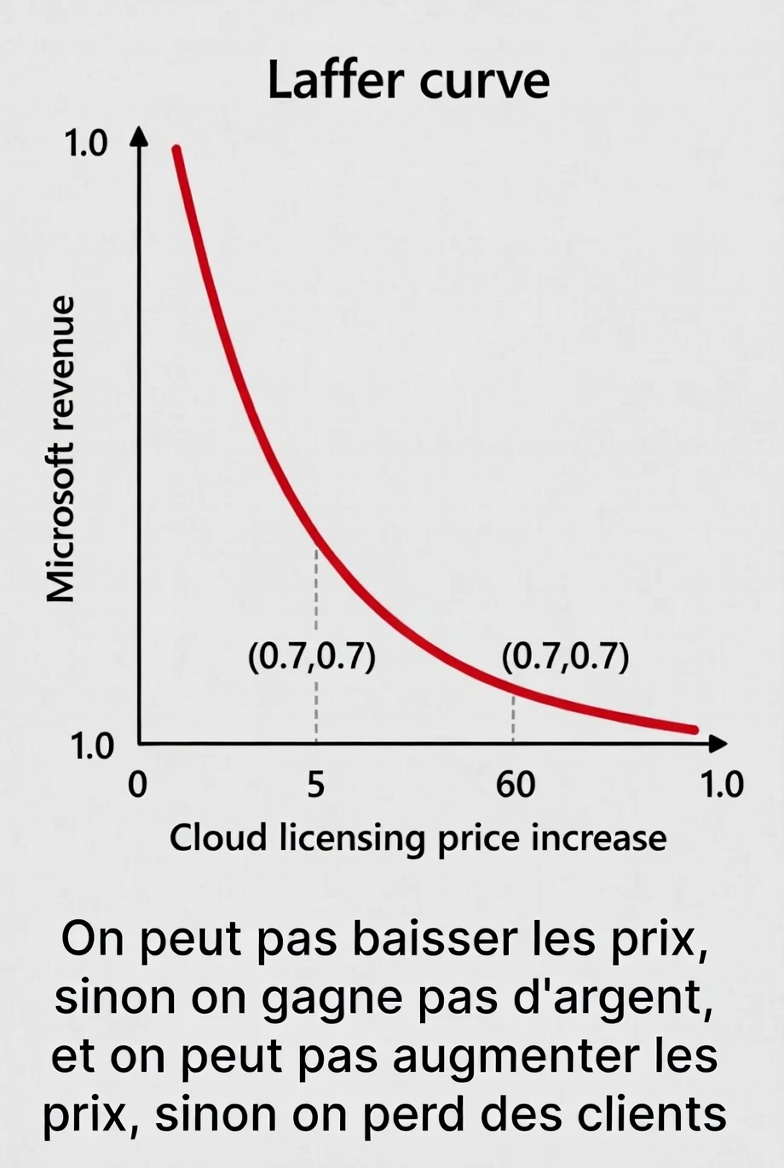
Disponible à partir du 1er mai 2026 au prix de 99 dollars par utilisateur par mois, cette suite offre jusqu’à 15 % d’économies par rapport à l’achat séparé de ses composants. C’est une réponse stratégique de Microsoft à la saturation de sa base d’utilisateurs commerciaux, en visant à générer des revenus supplémentaires grâce à des fonctionnalités premium axées sur l’IA. Et au passage si la mayonnaise prend cela va doper les revenus de Microsoft mais attention à l’effet Laffer.

Les Composants Clés de Microsoft 365 E7

Pour comprendre la valeur de cette nouvelle licence, examinons en détail chacun de ses composants principaux. Microsoft 365 E7 n’est pas une simple mise à niveau1, c’est avant tout une intégration profonde de technologies existantes et émergentes.

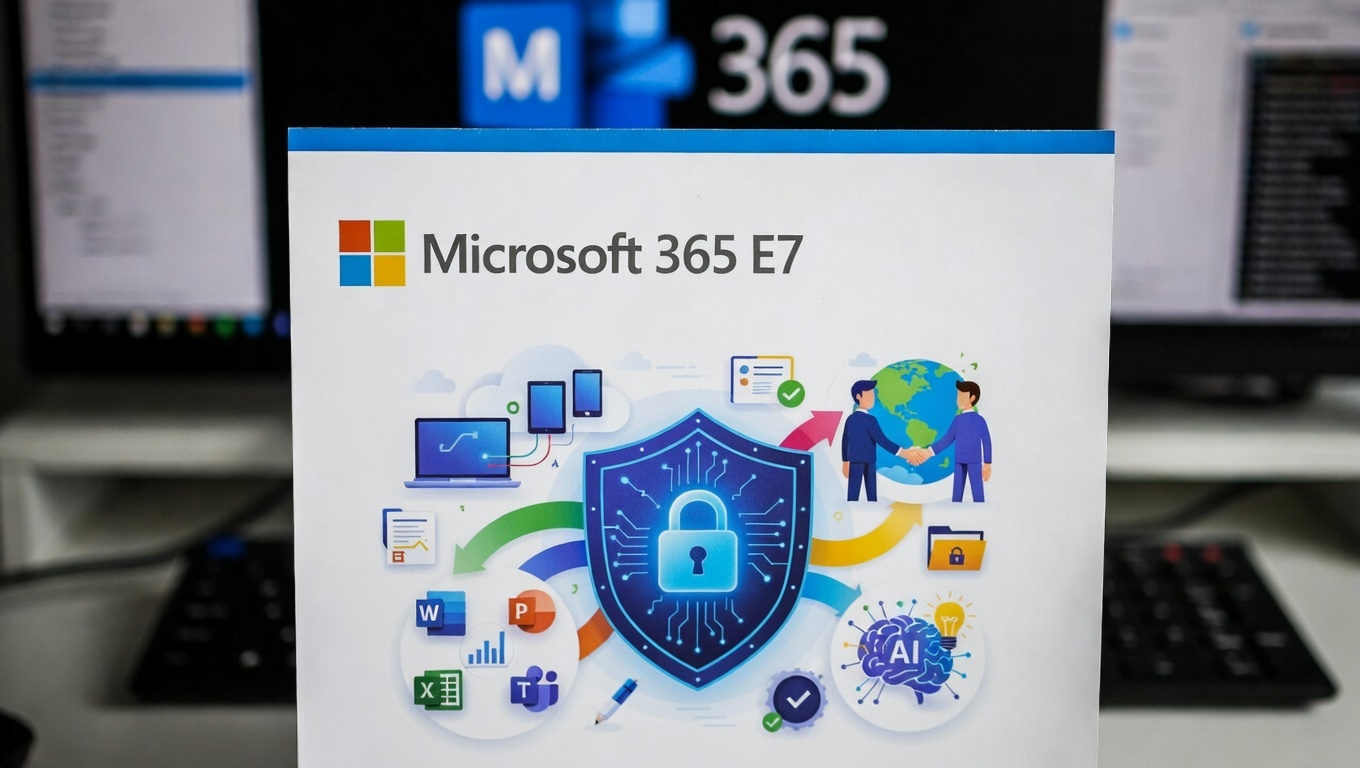
Microsoft 365 E7 la nouvelle licence pour les entreprises

1. Microsoft 365 E5 : La Fondation Solide

Au cœur de la E7 se trouve Microsoft 365 E5, qui fournit la base essentielle pour la productivité, la sécurité, l’identité et la conformité à l’échelle de l’entreprise. Cette composante inclut :

  • Outils de productivité : Versions desktop, web et mobile de Word, Excel, PowerPoint, Outlook et d’autres applications. Vous bénéficiez également de Microsoft Teams pour les chats, appels, réunions et webinars, avec une capacité illimitée d’utilisateurs.
  • Stockage cloud : De 1 à plus de 5 To par utilisateur, permettant un stockage sécurisé et scalable.
  • Sécurité avancée : Protection contre les menaces comme les phishing et ransomware, gestion unifiée des endpoints, et détection intelligente des risques.
  • Analyse et conformité : Outils comme Power BI pour des analyses scalables, et des fonctionnalités de protection des données pour les réglementations strictes.

La E5 seule coûte environ 60 dollars par utilisateur par mois à partir de juillet 2026, mais intégrée dans la E7, elle forme le socle sur lequel les autres éléments s’appuient. Pour les entreprises que j’ai rencontrées à Ignite, qui pensaient que la Microsoft E5 suffirait, la E7 démontre que Microsoft pousse plus loin en ajoutant des couches d’IA qui rendent cette base encore plus puissante.

2. Microsoft 365 Copilot : L’IA Intégrée au Flux de Travail

L’un des joyaux de la E7 est Microsoft 365 Copilot, un assistant IA qui s’intègre directement dans les outils quotidiens pour aider les utilisateurs à raisonner, créer et agir avec le contexte des données de l’organisation. Copilot n’est pas un simple chatbot ; il est embarqué dans les Apps Word, Excel, PowerPoint, Outlook et même dans le chat Copilot, offrant des capacités multi-modèles.

  • Fonctionnalités clés : Génération de contenu, analyse de données, assistance à l’écriture, et agents IA qui exécutent des tâches au lieu de simplement conseiller. Par exemple, dans Excel, Copilot peut analyser des ensembles de données complexes et suggérer des insights actionnables.
  • Nouveautés avec Wave 3 : Annoncée en même temps que la E7, cette vague introduit des agents IA embarqués qui transforment les workflows, comme l’automatisation des résumés de réunions ou la création de documents basés sur des données en temps réel.

Seul, Copilot coûte 30 dollars par utilisateur par mois, mais dans la E7, il devient un pilier pour accélérer l’adoption de l’IA sans coûts supplémentaires fragmentés.

3. Microsoft Entra Suite : Gestion de l’Identité et de l’Accès

La sécurité est primordiale dans un monde agent-opéré, et c’est là qu’intervient la Microsoft Entra Suite, incluse en totalité dans la E7. Cette suite étend les contrôles d’identité et d’accès aux utilisateurs, applications et agents IA, en appliquant des principes de Zero Trust.

  • Caractéristiques principales : Gestion des accès conditionnels, gouvernance least-privilege, protection contre les menaces hybrides (ITDR), et blocage des applications OAuth malveillantes.
  • Intégration avec Work IQ : Une intelligence partagée qui analyse les patterns de travail pour optimiser la sécurité sans compromettre la productivité.

Pricée à 12 dollars séparément, Entra Suite assure que les agents IA opèrent dans un environnement sécurisé, répondant aux préoccupations des entreprises sur la gouvernance des AI.

4. Agent 365 : Le Contrôle Central pour les Agents IA

La grande nouveauté de la E7 est Agent 365, une plateforme dédiée à la gouvernance, visibilité et contrôle des agents IA à l’échelle de l’entreprise. Disponible seul à 15 dollars par utilisateur par mois à partir du 1er mai 2026, Agent 365 transforme l’IA d’un outil expérimental en un composant opérationnel.

  • Fonctionnalités avancées : Observation centralisée des agents, gestion des workflows automatisés, intégration avec Teams, SharePoint, Outlook et Power Platform. Les agents peuvent agir au nom des utilisateurs, monitorer les activités et déclencher des automatisations sécurisées.
  • Sécurité intégrée : Protection contre les risques liés aux agents, avec des outils comme Defender, Intune et Purview pour une couverture complète.

Pour les entreprises en accords d’entreprise, cela simplifie l’ajout de fonctionnalités IA sans multiplier les licences, évitant les complications administratives mentionnées lors de mes discussions à Ignite.

Comparaison avec Microsoft 365 E5 : Pourquoi Passer à la E7 ?

Beaucoup d’entreprises, comme celles que j’ai rencontrées, se contentent de la E5 en pensant qu’elle couvre toutes les nouvelles fonctionnalités. Mais la E7 élève le jeu en intégrant l’IA de manière native. Voici un tableau comparatif pour clarifier :

AspectMicrosoft 365 E5Microsoft 365 E7
Prix60 $ / utilisateur / mois (à partir de juillet 2026)99 $ / utilisateur / mois
Productivité de BaseOui (Teams, Office apps, stockage)Oui, plus IA embarquée
Sécurité AvancéeOui (Defender, Intune, Purview)Oui, étendue aux agents IA avec Entra Suite complète
IA et AgentsLimité (pas de Copilot ou Agent 365 inclus)Inclus (Copilot, Agent 365 pour gouvernance IA)
ÉconomiesAchat séparé des add-ons coûte plus cherJusqu’à 15 % d’économies sur les bundles
Idéal PourProductivité sécurisée sans IA lourdeAdoption IA à grande échelle avec gouvernance

La E7 est particulièrement adaptée aux organisations prêtes à opérationnaliser l’IA, pas juste l’expérimenter. Si vous êtes sur M365 E5, évaluez si l’ajout de Copilot et Agent 365 justifie la mise à niveau. Pour beaucoup, les économies et l’intégration rentreront dans la stratégie Finops Microsoft 365.

Prix, Disponibilité et Économies Potentielles

Comme mentionné, la E7 sera disponible le 1er mai 2026 à 99 dollars par utilisateur par mois. Sans Teams, le prix descend à environ 90,45 dollars, mais la version complète est recommandée pour une expérience optimale.

En achetant séparément :

  • E5 : 60 $
  • Copilot : 30 $
  • Entra Suite : 12 $
  • Agent 365 : 15 $
  • Total : 117 $

La E7 offre donc une économie de 18 dollars par utilisateur, soit environ 15 %. Pour les entreprises en accords d’entreprise, cela simplifie les négociations et réduit les frais administratifs. Il en sera de même pour les clients qui achète les licences Microsoft en CSP.

Bénéfices pour les Entreprises : De l’Expérimentation à l’Exécution

La E7 n’est pas juste un bundle ; c’est une stratégie pour accélérer la « Frontier Transformation ». Elle aide les entreprises à :

  • Scaler l’IA en sécurité : Avec Agent 365, gérez des agents IA sans risques, en intégrant la gouvernance dès le départ.
  • Améliorer la Productivité : Copilot réduit le temps passé sur des tâches routinières, permettant aux employés de se concentrer sur l’innovation.
  • Renforcer la Sécurité : Entra Suite et les outils avancés protègent contre les menaces émergentes liées à l’IA.
  • Optimiser les Coûts : Moins de licences fragmentées signifie moins de complexité dans les accords d’entreprise.

D’après mes discussions à Ignite, cela répond parfaitement aux pain points des grandes organisations. Pour les licences PME il serait judicieux de prévoir une sorte de super licence Microsoft 365 Business Premium car la prémium sera pour la gamme entreprise.

Exemples d’Utilisation en Entreprise

Imaginons une entreprise de finance : Avec la E7, un analyste utilise Copilot dans Excel pour analyser des données en temps réel, tandis qu’un agent IA via Agent 365 automatise les rapports de conformité, le tout sécurisé par Entra. Ou dans le retail : Teams intègre des agents pour monitorer les stocks, réduisant les erreurs humaines.

Défis et Considérations

Malgré ses avantages, la E7 n’est pas pour tout le monde. Les petites entreprises pourraient trouver le prix élevé, et une revue de licence est recommandée pour maximiser le ROI. Assurez-vous que votre infrastructure est prête pour l’IA à grande échelle.

Conclusion : L’Avenir de la Productivité est Ici

Microsoft 365 E7 marque un tournant dans l’adoption de l’IA en entreprise. Comme je l’ai discuté à Ignite 2024, les entreprises cherchent des solutions simples pour intégrer les innovations sans complications. La E7 répond à cela en offrant un bundle puissant, sécurisé et économique. Si vous êtes prêt à passer à l’agent-opéré, c’est le moment. Restez connectés pour plus d’analyses ! Qu’en pensez-vous ? Partagez vos avis en commentaires.


Microsoft 365 Multi-Geo : maîtrise avancée de la résidence des données dans un tenant unique

En tant qu’architecte cloud spécialisé sur les licences Microsoft 365, je rencontre régulièrement des organisations multinationales confrontées à des exigences réglementaires strictes (RGPD, Schrems II, sectorielles comme la santé ou la finance). La fonctionnalité Multi-Geo Capabilities (ou simplement Multi-Geo) est l’un des outils les plus puissants pour répondre à ces besoins sans fragmenter le tenant.

Contrairement à un tenant par pays (complexe à administrer et coûteux en licences), Multi-Geo permet de stocker les données « at rest » dans plusieurs géographies tout en conservant un seul tenant Microsoft 365, une seule instance d’Azure AD (aujourd’hui Microsoft Entra ID) et une collaboration complète.

À quoi sert exactement Multi-Geo ?

Multi-Geo étend un tenant Microsoft 365 à plusieurs régions géographiques (Geographies) tout en respectant les exigences de résidence des données. Les données concernées sont celles des services core :

Les ressources partagées (sites SharePoint, Microsoft 365 Groups, boîtes partagées, Teams) héritent automatiquement de la localisation du créateur ou de la PDL (Preferred Data Location) définie.

Exemple concret 1 – Entreprise européenne avec filiale US Une société française (tenant provisionné en EUR) ouvre un bureau aux États-Unis. Pour respecter le Cloud Act et éviter tout transfert de données personnelles hors UE, elle active Multi-Geo et définit la PDL des utilisateurs US sur « NAM » (United States). Les boîtes Exchange, OneDrive et chats Teams de ces utilisateurs sont alors stockés physiquement dans des datacenters US, sans impact sur l’administration globale.

Exemple concret 2 – Groupe industriel réglementé Un groupe allemand avec usines en Inde et au Brésil doit stocker les données RH et IP en local. Multi-Geo permet de provisionner les OneDrive des employés indiens en IND et brésiliens en BRA, tout en gardant les sites d’équipe corporate en EUR.

Sans Multi-Geo, toutes les données seraient dans la Primary Provisioned Geography (souvent EUR ou NAM selon la souscription initiale), ce qui peut poser problème lors d’audits. Cette option ne va pas arranger votre stratégie Finops de réduction des coûts de licence Microsoft mais elle vous assurera une conformité pour la localisation de vos données. Cela est primordiale lorsque l’on bascule vers des solutions cloud en mode SaaS.

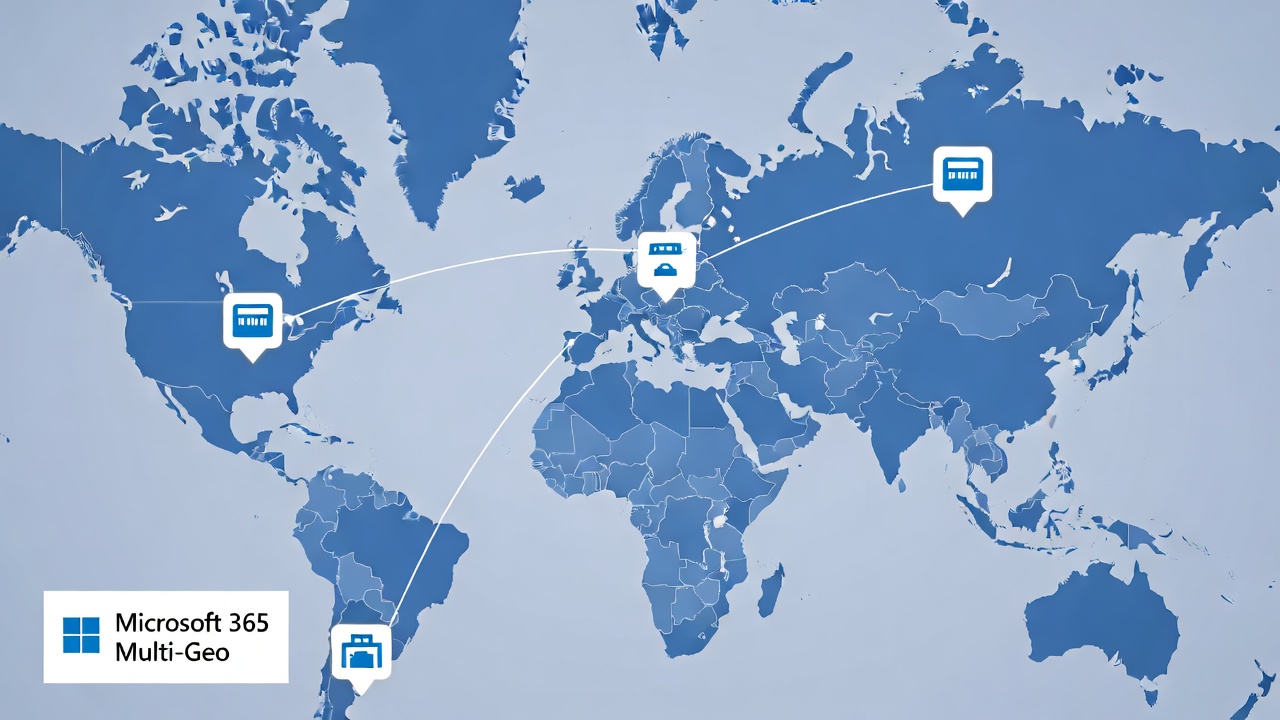
Microsoft 365 Multi-Geo pour vos contraintes réglementaires et performances

Architecture technique

Un tenant Multi-Geo comprend :

  • Primary Provisioned Geography : la région d’origine du tenant (immuable).
  • Satellite Geographies : régions additionnelles que vous activez (jusqu’à toutes les régions supportées).

Les informations d’utilisateurs et de groupes restent masterisées dans Microsoft Entra ID (global). Chaque geo reçoit une réplication des métadonnées nécessaires pour la collaboration.

Les régions disponibles (fin 2025) incluent : EUR (plusieurs pays), NAM, APC, AUS, BRA, CAN, IND, JPN, KOR, etc. Consultez la carte officielle pour la liste exhaustive.

Licences et prérequis

Multi-Geo est un add-on user-based (SKU « Multi-Geo Capabilities in Microsoft 365 »).

Conditions d’éligibilité :

  • Plans de base compatibles : Microsoft 365 E3/E5/F3, Office 365 E1/E3/E5/F3, Exchange/OneDrive/SharePoint standalone Plan 1 ou 2.
  • Minimum 250 licences Microsoft 365 éligibles dans le tenant.
  • Pour les EA (Enterprise Agreement) ou CSP : vous devez acheter au moins 5 % du total des sièges en licences Multi-Geo. Exemple : 1000 utilisateurs E5 → minimum 50 licences Multi-Geo.
  • Chaque utilisateur hébergé dans une Satellite Geography doit posséder cette licence add-on. Les ressources partagées (Groupes, sites) ne consomment pas de licence supplémentaire si le quota utilisateur est respecté.
  • Pas disponible pour les plans Small Business ou les tenants < 250 sièges.

Le coût est facturé par utilisateur/mois (environ 3 Euros par mois à négocier votre partenaire licence CSP ou moi pour un meilleur tarif seron:-)). Le prix public est mis à jour sur mon blog dans la page dédiée à la licence Microsoft Multi Géo.

Modalités techniques d’implémentation

L’activation suit une logique technique en 4 étapes (généralement 4 à 8 semaines du premier achat à la mise en production complète).

  1. Achat de l’add-on Via Enterprise Agreement, Web Direct ou CSP. Microsoft active Multi-Geo sur votre tenant (notification Message Center). Délai : 1 à 4 semaines.
  2. Activation des Satellite Geographies (SharePoint/OneDrive uniquement) Dans le SharePoint admin center → Geo locations → Add location. Sélectionnez la région, indiquez le domaine à utiliser (ex. : contoso.sharepoint.com → contoso.onmicrosoft.com doit être aligné). Provisioning : quelques heures à 72 h. Vous recevez un email de confirmation. Une fois prêt, la région apparaît en bleu sur la carte.
  3. Définition de la Preferred Data Location (PDL) La PDL est l’attribut clé. Elle détermine où sont provisionnés ou migrés les données utilisateur.
    • Utilisateurs cloud-only (créés directement dans Entra ID) : Utilisez Microsoft Graph PowerShell (recommandé depuis la dépréciation MSOnline) :
    • Connect-MgGraph -Scopes User.ReadWrite.All
    • $user = Get-MgUser -UserId « adelev@contoso.com »
    • Update-MgUser -UserId $user.Id -PreferredDataLocation « NAM »
      • Utilisateurs synchronisés (Entra Connect) : Ajoutez l’attribut preferredDataLocation (string, valeur sur 3 lettres : EUR, NAM, IND, etc.) dans l’objet utilisateur Active Directory, puis resynchronisez (version Entra Connect ≥ 1.1.524.0 supporte cet attribut nativement).
      • Pour les nouveaux utilisateurs : définissez la PDL avant d’assigner la licence Microsoft 365 → provisioning direct dans la bonne geo.
  4. Migration des données existantes
    • Exchange Online et Teams : migration automatique dès que la PDL est modifiée (service géré par Microsoft, pas d’action admin).
    • OneDrive : migration manuelle via SharePoint Online PowerShell (Set-SPOUserOneDriveLocation ou via le centre d’administration OneDrive pour les petits volumes).
    • SharePoint sites et Groups : création future respecte la PDL du créateur. Pour déplacer un site existant : PowerShell (cmdlet Set-SPOSite avec -PreferredDataLocation).

Points d’attention opérationnels

  • Administration : toujours globale (un seul admin center), mais certains objets (profils utilisateur, eDiscovery) sont géo-spécifiques. Pour eDiscovery multi-geo, utilisez des Compliance Security Filters avec le paramètre Region.
  • Performance : les utilisateurs en satellite geo accèdent aux données locales, mais la collaboration cross-geo reste transparente.
  • Test : créez un pilote (IT department) avant rollout massif à défaut de tenant de tests.
  • Rollback : vous pouvez supprimer un satellite geo, mais les données doivent d’abord être migrées manuellement.

Conclusion

Multi-Geo n’est uniquement un outil de performance ou de réduction de latence (comme les points of presence CDN). C’est avant tout une solution de conformité de premier ordre pour les organisations soumises à des contraintes de souveraineté des données.

Si vous gérez plus de 250 utilisateurs et que vous avez des filiales dans plusieurs régions, cette licence add-on devient rapidement indispensable. Elle évite la multiplication des tenants et préserve l’expérience utilisateur unifiée que Microsoft 365 promet.

Besoin d’un accompagnement pour l’implémentation ou l’audit de vos licences ? N’hésitez pas à commenter ou à me contacter.


Renommer un Tenant Microsoft 365 : Guide Complet sur le Domaine onmicrosoft.com

Dans l’univers des technologies cloud de Microsoft, Microsoft 365 (M365) représente une suite intégrée d’outils de productivité, de collaboration et de sécurité qui propulse les entreprises vers une efficacité accrue. Au cœur de cette infrastructure se trouve le concept de « tenant », un espace dédié et isolé pour chaque organisation. Mais que faire lorsque le nom de votre tenant, souvent associé au domaine par défaut « onmicrosoft.com », ne correspond plus à l’identité de votre entreprise ? Que ce soit à la suite d’une fusion, d’une acquisition ou d’une simple rebranding, renommer un tenant est une opération délicate mais désormais possible. Cet article explore en profondeur cette fonctionnalité, en s’appuyant sur les meilleures pratiques et les guidelines officielles de Microsoft, pour vous guider pas à pas vers une transition fluide.

Comprendre les Fondamentaux : Qu’est-ce qu’un Tenant Microsoft 365 ?

Un tenant Microsoft 365 est essentiellement une instance dédiée de Microsoft Entra ID (anciennement Azure Active Directory) qui gère les identités, les accès et les ressources pour une organisation. Lors de la création d’un compte M365, Microsoft attribue automatiquement un domaine par défaut au format « votreorganisation.onmicrosoft.com ». Ce domaine sert de fallback pour les services comme les e-mails, les identifiants utilisateurs et les URLs de SharePoint/OneDrive lorsque aucun domaine personnalisé n’est configuré.

  • Rôle du domaine onmicrosoft.com : Il agit comme un identifiant unique et permanent pour votre tenant. Par exemple, les URLs de SharePoint sont au format « nomduttenant.sharepoint.com », et celles de OneDrive « nomduttenant-my.sharepoint.com ». Ce nom est visible dans les partages de documents, les invitations et les configurations système, ce qui peut poser problème si l’entreprise change de nom.
  • Intégration avec M365 : Le tenant englobe des services comme Exchange Online, Teams, SharePoint, OneDrive, et bien plus. Renommer impacte potentiellement tous ces éléments, d’où l’importance d’une planification minutieuse.

Microsoft a évolué ses politiques pour permettre plus de flexibilité : depuis 2022-2023, il est possible d’ajouter jusqu’à cinq domaines onmicrosoft.com par tenant et d’en changer le défaut, tout en renommant le domaine SharePoint associé. Cela répond à des besoins croissants en matière de gouvernance et d’identité d’entreprise.

Pourquoi Renommer un Tenant ? Avantages et Scénarios

Renommer un tenant n’est pas une opération anodine, mais elle peut être indispensable dans plusieurs contextes :

  • Rebranding ou Fusion / Acquisition : Si votre entreprise change de nom ou intègre une autre entité, aligner le tenant avec la nouvelle identité renforce la cohérence et la crédibilité. Par exemple, passer de « oldcompany.onmicrosoft.com » à « newbrand.onmicrosoft.com » évite les confusions dans les communications externes. Vous pouvez utiliser sur mon blog mon outils de vérification pour savoir si un domaine en onmicrosoft.com est disponnible.
  • Correction d’Erreurs Initiales : Souvent, le nom initial est choisi à la hâte lors de l’inscription. Un renommage permet de corriger cela sans recréer un tenant entier, ce qui éviterait la perte de données et de configurations.
  • Amélioration de la Sécurité et de la Conformité : Un nom de tenant clair réduit les risques de phishing ou de malentendus, et facilite la gestion des politiques de sécurité.

Cependant, notez que ce processus ne modifie pas les noms d’utilisateur ou les adresses e-mail existantes. Celui-ci se concentre sur le domaine fallback et les URLs de services comme SharePoint.

Renommage d’un tenant M365

Ajouter et Remplacer un Domaine onmicrosoft.com comme Fallback

Avant de plonger dans le renommage complet du tenant (qui affecte SharePoint), commençons par la gestion des domaines onmicrosoft.com. Microsoft permet d’ajouter de nouveaux domaines et d’en définir un comme défaut. Cela ne renomme pas l’existant, mais en ajoute un nouveau pour le remplacer.

Prérequis

  • Être administrateur global ou administrateur de domaine dans le Microsoft 365 Admin Center.
  • Vérifier la disponibilité du nouveau nom (par exemple, en testant « nouveaunom.sharepoint.com » dans un navigateur ; un 404 indique souvent une disponibilité).

Étapes Détaillées

  1. Accédez au Microsoft 365 Admin Center : Connectez-vous à admin.microsoft.com avec vos identifiants d’administrateur.
  2. Naviguez vers les Domaines : Allez dans Paramètres > Domaines.
  3. Sélectionnez le Domaine Défaut : Cliquez sur votre domaine onmicrosoft.com actuel.
  4. Ajoutez un Nouveau Domaine onmicrosoft.com : Dans la section « À propos de ce Domaine », sélectionnez Ajouter un domaine onmicrosoft. Entrez le nouveau nom souhaité (par exemple, « nouveaunom ») et confirmez. Microsoft vérifiera la disponibilité et l’ajoutera.
  5. Passez le en par Défaut : Une fois ajouté, revenez à la liste des domaines, sélectionnez le nouveau, et choisissez Définir comme domaine par défaut. Cela met à jour les références système pour utiliser ce nouveau domaine fallback.

Astuce : Vous pouvez avoir jusqu’à cinq domaines onmicrosoft.com, mais le premier reste immutable. Utilisez cette fonctionnalité pour des tests ou des transitions progressives.

Renommer le Domaine SharePoint et le Tenant Entier

Pour un renommage plus profond, qui change les URLs de SharePoint et OneDrive (et implicitement le nom de tenant visible), utilisez PowerShell. Cette opération est limitée : elle ne peut être effectuée qu’une seule fois par tenant, et uniquement si vous avez moins de 10 000 sites SharePoint et comptes OneDrive. Si vous avez besoin de plus de renommages, contactez le support Microsoft.

Prérequis

  • Installez le module PowerShell SharePoint Online Management Shell (via Install-Module -Name Microsoft.Online.SharePoint.PowerShell).
  • Vérifiez la disponibilité du nouveau domaine comme indiqué précédemment.
  • Planifiez une fenêtre de maintenance : Les sites seront inaccessibles pendant le processus (jusqu’à 24 heures, mais souvent moins).
  • Ajoutez d’abord le nouveau domaine onmicrosoft.com comme décrit ci-dessus, car le renommage SharePoint l’utilisera.

Étapes Détaillées avec PowerShell

  1. Connectez-vous à SharePoint Online : Ouvrez PowerShell en mode administrateur et exécutez :textConnect-SPOService -Url https://anciennom-admin.sharepoint.com . Remplacez « anciennom » par votre nom actuel.
  2. Vérifiez la Disponibilité : Utilisez :textConfirm-SPOTenantRename -DomainName "nouveaunom" . Cela confirme si le nouveau nom est disponible.
  3. Programmez le Renommage : Exécutez :textStart-SPOTenantRename -DomainName "nouveaunom" -ScheduledDateTime "AAAA-MM-JJTHH:MM:SS" . Spécifiez une date/heure future (au moins 24 heures à l’avance pour permettre des annulations).
  4. Suivez le Statut : Utilisez Get-SPOTenantRenameStatus pour monitorer l’avancement.
  5. Post-Renommage : Mettez à jour les scripts, intégrations et références manuelles vers les anciennes URLs. Microsoft gère les redirections automatiques pour la plupart des services.

Avertissement : Pendant le renommage, les sites sont en lecture seule. Évitez les modifications critiques.

Impacts et Considérations

  • Impacts Positifs : Amélioration de l’image de marque, simplification des URLs, meilleure adoption utilisateur.
  • Impacts Négatifs :
    • Downtime potentiel pour SharePoint/OneDrive.
    • Besoin de mettre à jour les liens externes, les applications tierces (comme Power Automate ou des intégrations API).
    • Pas d’impact sur les e-mails ou identifiants, mais les partages de fichiers via OneDrive pourraient nécessiter une republication.
  • Limites : Non réversible et sans support ; limité à une fois ; incompatible avec certains environnements hybrides ou tenants avec plus de 10 000 sites.
  • Coûts : Gratuit, mais nécessite du temps pour la planification et les tests.

Meilleures Pratiques pour une Transition Réussie

  • Testez en Environnement de Développement : Créez un tenant test pour simuler le processus.
  • Communiquez avec les Utilisateurs : Informez les équipes des downtimes et des changements.
  • Sauvegardez les Données : Bien que Microsoft gère la migration, une backup est toujours prudente. Si bien ça devait être votre régle d’or d’utiliser un outil de sauvegarde de Microsoft 365.
  • Intégrez à une Stratégie Globale M365 : Associez cela à des audits de sécurité, des mises à jour de domaines personnalisés, et l’adoption de fonctionnalités comme Microsoft Entra pour une gouvernance renforcée.
  • Restez à Jour : Consultez régulièrement les docs Microsoft, car les fonctionnalités évoluent (par exemple, extensions possibles aux tenants plus grands à l’avenir).

Les 5 domaines onmicrosoft.com mythe et réalité

On peut techniquement avoir jusque 5 domaines onmicrosoft.com dans un tenant. Mais attention on ne peut pas les créer soi-même. On ne peut ajouter que des domaines onmicrosoft.com provenant d’autres tenants supprimés. Il n’y a pas réellement d’astuces pour outre passer ces restrictions.

C’est ce que Microsoft appelle des « additional initial domains », et la limite est bien 5.

Donc pour résumer on a 1 domaine onmicrosoft.com principal (créé à la création du tenant) et jusqu’à 4 domaines onmicrosoft.com supplémentaires (récupérés depuis d’autres tenants supprimés).

👉 Total maximum : 5 domaines onmicrosoft.com dans un tenant.

On ne peut pas créer un nouveau domaine onmicrosoft.com, renommer le domaine onmicrosoft.com principal ou ajouter un domaine onmicrosoft.com « inventé » (nouveau). Il n’est pas possible actuellement de dépasser la limite totale de 5. En fait c’est surtout utile pour récupérer un domaine onmicrosoft.com d’un tenant supprimé ou l’ajouter comme domaine secondaire. Celui-ci servira surtout pour SharePoint (car SharePoint exige un domaine onmicrosoft.com disponible)

Conclusion

Renommer un tenant Microsoft 365, en particulier le domaine onmicrosoft.com, est une étape puissante pour aligner votre infrastructure cloud avec l’évolution de votre entreprise. Bien que technique, ce processus est accessible aux administrateurs expérimentés et offre une flexibilité accrue dans l’écosystème M365. En suivant ces étapes et en tenant compte des impacts, vous minimiserez les disruptions tout en maximisant les bénéfices. Pour des cas complexes, n’hésitez pas à contacter le support Microsoft via votre revendeur CSP. Ainsi, votre tenant ne sera plus un reliquat du passé, mais un pilier adapté à votre futur numérique.


Comprendre les Différences entre Engagement et Facturation dans les Licences Cloud Microsoft

En tant que DSI ou responsable achats, la gestion des licences cloud Microsoft représente un enjeu stratégique majeur, alliant optimisation des coûts, flexibilité opérationnelle et alignement sur les besoins évolutifs de l’organisation. Avec l’évolution constante des offres Microsoft 365 et Azure, il est essentiel de distinguer clairement entre l’engagement (commitment) et la facturation (billing). Ces deux concepts, souvent confondus, influencent directement les budgets IT, les prévisions financières et les risques associés aux renouvellements. Dans cet article, nous détaillons ces différences, explorons les avantages et inconvénients d’un engagement triennal, présentés dans un tableau, et examinons les surcoûts liés aux options de facturation. Basé sur les politiques Microsoft en vigueur au 31 janvier 2026, cet éclairage vous aidera à prendre des décisions informées pour vos contrats CSP ou directs.

Différence Fondamentale entre Engagement et Facturation

L’engagement désigne la durée contractuelle à laquelle vous vous commettez pour une licence cloud Microsoft. Il s’agit d’un accord sur la période pendant laquelle vous utilisez les services, avec des options typiques d’un an (annuel) ou de trois ans (triennal). Cet engagement fixe les termes du contrat, y compris les prix verrouillés et les conditions de renouvellement. Par exemple, un engagement annuel implique une reconduction tacite ou explicite tous les 12 mois, tandis qu’un triennal offre une stabilité sur 36 mois, idéal pour les prévisions budgétaires à long terme.

La facturation, en revanche, concerne le mode de paiement. C’est à dire comment et à quelle fréquence vous réglez les frais. Les options incluent une facturation mensuelle (paiement échelonné chaque mois) ou annuelle (paiement en une fois pour l’année entière). Contrairement à l’engagement, la facturation n’altère pas la durée du contrat mais impacte le flux de trésorerie et les coûts totaux. Par exemple, dans un engagement annuel, vous pouvez choisir une facturation mensuelle, mais cela entraîne un surcoût de 5 % par rapport à une facturation annuelle prépayée. Cette distinction est cruciale pour éviter les pièges financiers : un engagement long peut réduire les coûts unitaires, mais une facturation mensuelle les augmente pour plus de flexibilité cash-flow. Auparavent il n’y avait pas de surcout côté Microsoft mais cela à changé en 2025.

Les Avantages et Inconvénients d’un Engagement Triennal

L’engagement triennal, introduit par Microsoft pour promouvoir la stabilité dans son écosystème cloud, verrouille les prix pour trois ans, protégeant contre les hausses annuelles (comme celles annoncées pour juillet 2026, avec des augmentations de 5 à 33 % sur certains SKUs). Cela convient particulièrement aux organisations avec des besoins prévisibles en Microsoft 365 ou Azure. Cependant, il présente des inconvénients en termes de flexibilité. Voici un tableau récapitulant ces aspects, pour une évaluation rapide en tant que DSI ou responsable achats :

AvantagesInconvénients
Verrouillage des prix : Protection contre les augmentations annuelles (+8,3 % sur M365 E3 en 2026), permettant une budgétisation stable sur 36 mois.Manque de flexibilité : Difficile d’ajuster les quantités ou de downgrader mid-term sans pénalités ; les changements sont limités aux upgrades ou ajouts.
Réductions potentielles : Accès à des promotions exclusives pour engagements longs, réduisant le coût par utilisateur (jusqu’à 10-15 % d’économies vs. annuel même si elles ne sont valables que la première fois où la licence est commandée).Risque d’obsolescence : Si les besoins évoluent (e.g., migration vers d’autres clouds), vous êtes lié pour trois ans, avec des coûts d’annulation élevés.
Simplification administrative : Moins de renouvellements fréquents, réduisant la charge sur les équipes achats et IT.Engagement financier élevé : Paiement anticipé ou mensuel sur une longue période, impactant la trésorerie si les flux sont irréguliers.
Alignement stratégique : Favorise une adoption profonde des outils Microsoft, avec support prioritaire pour les contrats longs.Moins adapté aux PME : Pour les organisations en croissance rapide ou incertaine, l’engagement triennal peut surdimensionner les coûts inutiles.

Un autre aspect clé à considérer avec l’engagement triennal est son impact sur les fluctuations des taux de change. Les prix sont verrouillés dans la devise locale au moment de la signature, basée sur les taux de change alors en vigueur. Si Microsoft ajuste ses prix à la baisse en raison d’une appréciation de votre devise locale par rapport au USD (devise de référence pour les prix cloud pour Microsoft qui est une entreprise américaine), vous ne bénéficierez pas de cette réduction pendant la durée de l’engagement. À l’inverse, cela vous protège contre les hausses dues à une dépréciation de votre devise. Microsoft procède à ces ajustements des prix locaux en fonction des taux de change environ tous les six mois (semi-annuellement), en révisant les tarifs pour aligner sur les fluctuations du marché des devises. Pour Azure spécifiquement, les taux de conversion pour la facturation sont mis à jour mensuellement, mais les ajustements globaux des listes de prix cloud suivent ce rythme semi-annuel. L’engagement triennal est optimal pour les entreprises matures avec des projections stables, mais nécessite une analyse ROI approfondie via des outils comme le Microsoft Pricing Calculator.

Les Surcoûts Liés aux Options de Facturation

Dans un engagement annuel, la facturation mensuelle entraîne un surcoût de 5 % par rapport à une facturation annuelle prépayée. Par exemple, pour une licence Microsoft 365 E3 à 36 Euros pas mois environ en facturation annuelle, le coût mensuel passe à environ 37,80 euros avec facturation mensuelle. C’est idéal pour une meilleure gestion de trésorerie, mais sur l’année c’est beaucoup moins interessant. De même, un engagement annuel avec paiement mensuel est globalement 5 % plus cher que le prépaiement annuel, car il intègre ce premium pour la flexibilité.

Pour les engagements triennaux, la facturation mensuelle n’est pas toujours pas disponible, limitant les options à un paiement annuel ou triennal prépayé. Cela renforce l’aspect « engagement fort » de ce modèle, mais peut poser des défis pour les organisations préférant échelonner les paiements. Je ne sais pas d’ailleurs si un engagement 3 ans est considérés comme du CAPEX ou de l’OPEX avec un paiement unique. Microsoft pourrait étendre cette option dans le futur, mais pour l’instant, optez pour des analyses de cash-flow avant de choisir.

Différence entre engagement et facturation des licences microsoft

La Période de Grâce Devient Payante : Un Changement Majeur

Enfin, un point critique pour les renouvellements : à partir du 1er avril 2026, la période de grâce gratuite pour les abonnements non renouvelés est supprimée, remplacée par un Extended Service Term (EST) payant. Historiquement, une grâce de 30 à 90 jours permettait de maintenir les services sans frais pendant les négociations. Désormais, l’EST est activé automatiquement si l’autorenew est désactivé. Attention au surcoût d’environ 3% ou 23 % selon le SKU pour une prolongation mensuelle. Cela encourage une gestion proactive des renouvellements, mais augmente les risques budgétaires en cas de retard. En tant que DSI, intégrez des alertes automatisées via l’Admin Center pour éviter ces frais imprévus.

En conclusion, choisir entre engagement et facturation demande une évaluation holistique de vos besoins IT et financiers. Consultez votre partenaire CSP préféré, à savoir moi 🙂 pour des simulations personnalisées, et partagez vos retours en commentaires !


Les Licences Microsoft 365 Front Line Worker : Un Guide pour les DSI

En tant que Directeur des Systèmes d’Information (DSI), vous êtes constamment confronté à la nécessité d’optimiser les infrastructures IT pour soutenir non seulement les équipes administratives, mais aussi les travailleurs de première ligne (frontline workers) qui constituent le cœur opérationnel de nombreuses organisations. Microsoft propose une gamme de licences dédiées à ces profils, regroupées sous les offres Microsoft 365 F1, F3 et F5. Ces plans sont conçus pour fournir des outils de productivité, de collaboration et de sécurité adaptés aux employés sur le terrain, sans les fonctionnalités superflues des suites E3 ou E5 destinées aux utilisateurs avancés ou du moins ceux qui sont dans les bureaux. Dans cet article, nous explorerons en détail ces licences, leurs fonctionnalités techniques, leurs implications en termes de déploiement et de coûts, et des exemples concrets d’application dans divers secteurs comme la distribution et le commerce, la santé, la fonction publique, et les services. Basé sur les dernières annonces de Microsoft au 31 janvier 2026, ces offres évoluent pour intégrer plus d’IA et de sécurité, avec des hausses de prix récentes à considérer dans vos budgets IT.

Comprendre les Licences Frontline Worker : Une Approche Stratégique pour les DSI

Les licences Microsoft 365 pour frontline workers visent à équiper les employés non sédentaires tels que les vendeurs en magasin, les infirmiers, les agents de terrain ou les techniciens de maintenance, avec des outils cloud sécurisés et intuitifs. Contrairement aux plans Business ou Enterprise, ces offres sont optimisées pour une utilisation mobile, avec un focus sur la collaboration en temps réel via Microsoft Teams, la gestion des tâches et une sécurité de base sans surcoût excessif. Elles permettent une mixité de licences au sein d’une même organisation, facilitant l’attribution différenciée entre frontline et information workers. Les prix de cet article ne sont pas à jour. Ils sont présents pour fournir un ordre de grandeur. Cependant vous retrouverez les prix publiques dans la fiche produit son mon blog.

  • Microsoft 365 F1 : À environ 3 euros par utilisateur/mois (engagement annuel, hausse récente de 33%), ce plan fournit les bases : gestion d’identité et d’accès pour un nombre illimité d’utilisateurs, versions web et mobile de Word, Excel et PowerPoint, 2 Go de stockage OneDrive par utilisateur, et Teams pour chat, appels et réunions. Pas de boîte mail dédiée, mais intégration avec Yammer et SharePoint pour la collaboration. Idéal pour des scénarios où la sécurité fondatrice (Azure AD, Intune basique) suffit sans automation avancée.
  • Microsoft 365 F3 : À 10 euros par utilisateur/mois (hausse de 25%), cette offre étend les fonctionnalités avec des apps de productivité (incluant Power Automate pour l’automatisation des workflows), une sécurité renforcée (Microsoft Defender basique, conformité), et un stockage accru. Elle inclut Windows Enterprise E3 pour les dispositifs partagés, et un support pour des intégrations plus complexes comme Power BI pour des rapports simples.
  • Microsoft 365 F5 : Souvent un add-on (prix variable, autour de 8/10 euros supplémentaires), il ajoute des couches avancées de cybersécurité comme Defender for Endpoint, Purview pour la gouvernance des données, et des outils d’IA comme Copilot pour une analyse proactive. Recommandé pour les environnements à haut risque, avec une intégration étroite à Azure Sentinel pour la SIEM.

Du point de vue DSI, ces licences optimisent les coûts en évitant les surpaiements pour des fonctionnalités inutiles (e.g., pas de Excel desktop complet pour un ouvrier d’usine). Elles supportent les déploiements hybrides via Azure AD Connect, et intègrent des outils comme Talkie Walkie dans Teams pour une communication push-to-talk. Attention aux limites : pas de support pour les apps desktop complètes dans F1, et une gestion des dispositifs qui nécessite Intune pour les MDM/MAM.

Les Add-Ons et les Licences F5 : Extension Modulaire pour une Sécurité et Conformité Avancées

Pour les DSI cherchant à renforcer les capacités des licences F1 ou F3 sans passer à une suite complète, Microsoft propose une série d’add-ons modulaires, avec un focus particulier sur les offres F5 qui se positionnent comme des extensions payantes. Ces add-ons, disponibles depuis février 2021 et mis à jour en 2026 avec des intégrations IA renforcées, permettent une personnalisation granulaire.

La licence Microsoft 365 F5 Security (environ 8 euros /utilisateur/mois) ajoute des protections avancées comme Microsoft Defender for Endpoint et for Cloud Apps, idéal pour détecter les menaces en temps réel sur les dispositifs mobiles des frontline workers.

La licence Microsoft 365 F5 Compliance (également 8 euros) se concentre sur la gouvernance des données avec Purview Information Protection, eDiscovery et Audit, assurant la conformité à des normes comme GDPR ou HIPAA sans surcharger les budgets.

Pour les entreprises à l’internationnale l’option de tenant multi géographique dans Microsoft 365 peut également être disponnible en option.

Enfin pour une couverture complète, la licence Microsoft 365 F5 Security & Compliance (12 euros) combine les deux, offrant un ROI élevé dans les secteurs réglementés. Ces add-ons nécessitent une base F1 ou F3 (ou Office 365 F3 avec EMS E3 je sais c’est commiqué), et supportent des déploiements hybrides. D’autres add-ons comme Copilot (disponible en add-on pour F3/F5) intègrent l’IA pour des workflows automatisés, tandis que des options comme Audio Conferencing ou Capacity Packs étendent les fonctionnalités sans migration complète. En tant que DSI, évaluez ces add-ons via des pilots pour mesurer l’impact sur la sécurité (par exemple une réduction de la surface d’attaque de 30%) et les coûts, en utilisant l’Admin Center pour une attribution dynamique. Pour réduire vos côuts de licence Microsoft dans le cadre d’une stratégie Finops les licences Front Line Worker sont parfaites. Mais attention il y a souvent une conduite du changement à mener et à ne pas néglier.

Exemples d’Implémentation par Secteur d’Activité

Pour illustrer l’impact concret, examinons des cas d’usage dans divers secteurs, en mettant l’accent sur les gains en productivité, sécurité et ROI IT.

Distribution et Commerce

Dans le retail, les vendeurs en magasin utilisent souvent des dispositifs mobiles pour gérer les stocks et coordonner les tâches. Avec Microsoft 365 F3, un commerce comme un supermarché peut déployer Teams pour des approbations rapides de remises ou des shifts management via Shifts app. Exemple : Un employé scanne un produit via une app intégrée à Power Apps, synchronise les données avec SharePoint, et alerte l’équipe via chat sécurisé. Cela réduit les temps d’attente et améliore la conformité aux normes PCI-DSS pour les paiements. Coût estimé : Pour 500 frontline workers, environ 60 000 euros/an, avec un ROI rapide via une réduction de 20% des erreurs opérationnelles.

Front Line Woker dans la distribution avec Teams

Santé

Pour les chirurgiens, docteurs et infirmiers, la priorité est la coordination patient sécurisée. Microsoft 365 F3 intègre Teams avec des outils comme Bookings pour les rendez-vous virtuels, et Defender pour protéger les données PHI (Protected Health Information) conformes HIPAA. Exemple : Dans un hôpital, une infirmière accède à des données patients via Power BI mobile, collabore en temps réel avec des médecins via un chat chiffré, et utilise Continuous Patient Monitoring via Azure IoT. Cela minimise les risques de failles et optimise les workflows. On ajoutera bien entendu un add on F5 pour une détection avancée des menaces.

Front Line Worker dans le monde la santé

Fonction Publique

Les agents de terrain dans les administrations publiques bénéficient de F1 pour une communication basique sécurisée. Exemple : Un inspecteur municipal utilise Teams sur un appareil partagé pour rapporter des incidents via Forms, synchroniser avec OneDrive, et coordonner avec les équipes centrales. Avec F3, ajoutez Power Automate pour automatiser les approbations de rapports, respectant les normes GDPR. Cela améliore l’efficacité des services publics sans exposer les données sensibles.

Front Line Worker dans la fonction publique

Services

Dans les secteurs comme la maintenance ou les services clients, F3 permet une gestion des tâches avancée. Exemple : Un technicien de terrain chez un fournisseur d’énergie utilise Talkie Walkie pour des communications mains-libres, accède à des manuels via SharePoint mobile, et automatise les rapports d’intervention avec Power Automate. F5 ajoute une couche de sécurité pour les accès distants, réduisant les risques de phishing. ROI : Réduction de 15-25% des temps de réponse, avec une évolutivité pour la prise en charge des flottes de dispositifs via Intune.

Front Line Worker dans les services

Considérations pour les DSI : Déploiement, Coûts et Évolution

En tant que DSI, évaluez ces licences via le Microsoft 365 Admin Center pour une assignation granulaire. Testez en pilote avec des groupes Azure AD pour mesurer l’adoption. Avec les hausses de prix en juillet 2026, considérez des engagements pluriannuels pour verrouiller les tarifs. Intégrez-les à votre stratégie Zero Trust pour une sécurité unifiée. Pour plus de détails vous pouvez aussi me cponsulter.


Licences Microsoft 365 pour les développeurs : Power Apps, Power Automate et plus

Si vous développez des apps et des automatisations avec la Power Platform de Microsoft, vous vous êtes sûrement déjà posé la question : « Quelle licence me faut-il vraiment ? » Et surtout : « Comment éviter les mauvaises surprises de facturation ? »

Aujourd’hui, on fait le point sur les licences Microsoft 365 et Power Platform adaptées aux développeurs : Power Apps, Power Automate, les add-ons utiles à Power Automate, les fameuses limites de connecteurs, et surtout les astuces pour intégrer tout ça dans vos workflows sans payer un centime de plus.

1. Le point de départ idéal : les environnements gratuits pour développeurs

Microsoft propose deux options gratuites super puissantes pour tester et développer :

  • Microsoft 365 Developer Program Vous obtenez un tenant E5 complet avec 25 utilisateurs, des données de test, Power Apps, Power Automate, Power BI, etc. Attention : depuis 2024, l’accès est restreint aux abonnés Visual Studio Enterprise ou aux partenaires CSP Microsoft. Si vous n’êtes pas dans ce cas, passez directement à l’option suivante.
  • Power Apps Developer Plan (la star pour la plupart des devs) 100 % gratuit, sans carte bancaire. Vous créez un environnement de développement illimité avec : – Power Apps (canvas et model-driven) – Power Automate (cloud flows + desktop flows attendus) – Dataverse complet – Accès aux connecteurs premium et aux fonctionnalités de trial Idéal pour prototyper, tester et même montrer des démos à vos clients. Lien direct : powerapps.microsoft.com → « Developer Plan ».

Ces environnements sont faits pour le dev/test uniquement (pas de production). Ils expirent si vous ne les utilisez pas pendant quelques mois, mais se renouvellent automatiquement dès que vous vous connectez.

Les licences M365 pour les développeurs

2. Power Apps : quelles licences pour coder (ou pas) ?

  • Power Apps gratuit / inclus dans Microsoft 365 → Vous pouvez créer des apps simples connectées à SharePoint, Excel, OneDrive, Outlook… mais pas de Dataverse complet ni de connecteurs premium.
  • Power Apps Premium (20 €/utilisateur/mois) → La licence « tout-terrain ». Dataverse illimité (avec capacité de base), connecteurs premium, Power Pages, AI Builder (crédits inclus jusqu’en novembre 2026), etc.
  • Power Apps par application → Parfait si vous avez besoin de faire tourner une seule app pour plusieurs personnes sans les licencier individuellement.
  • Pay-as-you-go → Vous activez la facturation Azure : les utilisateurs peuvent exécuter une app sans licence dédiée, et vous payez seulement ce qui est consommé.

3. Power Automate : du simple flux à l’automatisation lourde

  • Gratuit / inclus dans M365 → Connecteurs standard uniquement (SharePoint, Outlook, Teams, Excel, etc.), desktop flows attendus (RPA sur votre PC), limites quotidiennes raisonnables.
  • Power Automate Premium (15 €/utilisateur/mois) → Connecteurs premium, RPA non surveillé (unattended), process mining, limites plus élevées (jusqu’à 40 000 requêtes Power Platform par jour), plus de crédits AI Builder.
  • Power Automate Process (150 €/bot/mois) → Pour les automatisations critiques qui tournent seules, sans utilisateur.

4. Les add-ons vraiment utiles pour les développeurs

  • AI Builder → Crédits inclus dans les licences Premium jusqu’au 1er novembre 2026. Après, il faudra acheter des Copilot Credits ou des add-ons dédiés. Super pour extraire du texte, classer des documents, prédire des valeurs… sans coder de ML.
  • Dataverse Database / Dataverse File / Dataverse Log capacity → Ajouts de stockage (1 Go = 40 $/mois environ). Dans les environnements dev, la capacité de base suffit souvent, mais si vous testez de gros volumes de données, c’est l’add-on à surveiller.
  • Portals / Power Pages → Inclus dans Power Apps Premium.

5. Les connecteurs : la règle d’or qui fait tout basculer

Microsoft sépare les connecteurs en deux catégories :

  • Standard (gratuits avec M365 ou Developer Plan) SharePoint, Office 365, Outlook, Excel Online, Teams, OneDrive, SQL Server (via gateway dans certains cas), HTTP, etc.
  • Premium (losange bleu) Dataverse, SQL Server (plein accès), Salesforce, SAP, Oracle, Twitter (X), Google, Mailchimp, etc.

Règle importante : dès qu’un seul connecteur premium entre dans votre app ou votre flow, toute l’app ou le flow passe en « premium ». Résultat : tous les utilisateurs qui l’utilisent doivent avoir la licence correspondante (ou vous passez en pay-as-you-go).

6. Comment intégrer sans surcoût (vraiment !)

Voici mes meilleures astuces testées en conditions réelles :

  1. Restez dans l’écosystème Microsoft → SharePoint + Power Automate gratuit = 90 % des besoins couverts sans dépenser un euro.
  2. Utilisez le Power Apps Developer Plan pour tout prototyper → Vous avez les connecteurs premium gratuitement pendant le dev.
  3. Pour les apps en production sans licence par utilisateur → Power Apps pay-as-you-go ou Power Apps par application.
  4. RPA légère → Power Automate Desktop (gratuit) en mode attended suffit pour beaucoup de scénarios.
  5. Évitez les connecteurs premium quand c’est possible → Remplacez un appel Salesforce par un export CSV vers SharePoint + Power Query, ou utilisez l’API HTTP + authentification personnalisée (parfois plus léger).
  6. Surveillez les limites de requêtes Power Platform (PPR) → Dans le plan gratuit : ~2 000/jour/utilisateur. Dans Premium : beaucoup plus. Si vous approchez de la limite, optimisez vos flows (évitez les boucles inutiles, utilisez les déclencheurs conditionnels).

Conclusion

Avec le Power Apps Developer Plan et les droits inclus dans Microsoft 365, vous pouvez aller très loin sans dépenser un centime. Les licences payantes ne deviennent vraiment nécessaires que quand vous passez en production avec des connecteurs premium ou des volumes importants.

Le secret ? Commencer petit, rester dans les connecteurs standard le plus longtemps possible, et utiliser les environnements dev pour tout tester. Vous avez une question précise sur votre cas d’usage ? Dites-le-moi en commentaire, je vous aiderai à trouver la combo licence la plus économique !


Gestion des activations de clés pour les logiciels Microsoft via le programme CSP

Dans le cadre du programme Cloud Solution Provider (CSP) de Microsoft, la gestion des activations de clés logicielles est un aspect technique essentiel pour les partenaires qui déploient des solutions chez leurs clients. Chaque achat de licence génère un ensemble d’activations prédéfinies, souvent plus nombreuses que les licences elles-mêmes, pour anticiper des besoins comme les réinstallations dues à des pannes matérielles ou des migrations. Cependant, il faut naviguer avec précision entre les contraintes imposées par les produits et les possibilités d’extension. Explorons cela de manière détaillée, en mettant l’accent sur les mécanismes sous-jacents et les stratégies optimales.

Comprendre les bases des activations en CSP

Le CSP repose sur des clés d’activation multiples (MAK), qui permettent d’activer plusieurs instances sans recourir à des serveurs de gestion de clés (KMS), non supportés dans ce cadre. Cela simplifie les déploiements cloud ou hybrides, mais impose des limites pour éviter les abus. Par exemple, imaginez un environnement où un partenaire gère des flottes de serveurs pour un client : les activations doivent être alignées sur les droits de licence pour maintenir la conformité. D’après mon expérience avec ces systèmes, une bonne pratique est de documenter dès le départ le nombre d’activations disponibles, en utilisant des outils comme le Partner Center pour un suivi en temps réel. Cela évite les surprises lors des audits de conformité, qui peuvent être déclenchés par Microsoft pour vérifier l’usage légitime.

Produits soumis à des limites d’activation

Certains logiciels Microsoft intègrent des plafonds d’activation pour sécuriser les clés. Parmi eux :

  • Les suites Office, comme les éditions Pro Plus, Standard ou les applications isolées (Word, Excel, etc.), où les activations sont limitées pour prévenir les usages non autorisés sur de multiples appareils.
  • Windows dans ses versions Entreprise et Professionnel, où chaque clé MAK est conçue pour un nombre fini d’installations, tenant compte des scénarios de virtualisation.
  • Windows Server, en éditions Standard et Datacenter, incluant les extensions de sécurité étendues (ESU), qui ajoutent une couche de complexité avec des activations liées aux cœurs physiques.

À cela s’ajoutent les licences d’accès client pour les services Bureau à distance (RDS CAL), qui utilisent une clé unique avec un affichage par défaut de 500 activations, indépendamment du volume acheté. Techniquement, cela n’impacte pas la conformité pour les modes « par utilisateur », car le système tolère une surutilisation temporaire via un pool dédié, mais il faut veiller à ne pas dépasser les droits réels pour éviter des pénalités lors d’un contrôle.

En étoffant cela, rappelons que ces limites découlent des accords de licence Microsoft, influencés par des normes comme l’ISO/IEC 19770 pour la gestion des actifs logiciels. Dans un contexte plus large, des outils comme Azure Active Directory peuvent intégrer ces activations pour une gestion centralisée, réduisant les risques d’erreurs manuelles.

Produits sans restrictions d’activation

D’autres produits offrent une flexibilité totale, sans compter les activations :

  • Des serveurs comme Exchange, SharePoint, BizTalk ou Project, idéaux pour des environnements scalables.
  • Skype Entreprise et les outils de gestion des droits (RMS).
  • Toute la gamme Office pour Mac, ainsi que Visual Studio.
  • Les ESU pour SQL Server, qui ne requièrent ni clé ni téléchargement spécifique, mais s’affichent directement dans les portails d’administration.

Ces produits sont particulièrement adaptés aux déploiements massifs, comme dans les entreprises avec des équipes distribuées. Par exemple, pour Visual Studio, cela permet aux développeurs de réinstaller librement sans formalités, favorisant l’agilité dans les cycles DevOps.

Scénarios justifiant des activations supplémentaires

Il existe des cas légitimes où Microsoft peut accorder des extensions, basés sur des justifications techniques solides :

  • Pour Windows Server Datacenter (et ses ESU), si des hyperviseurs tiers comme VMware ou Nutanix sont utilisés pour des VM non persistantes, jusqu’à 256 activations par licence pour couvrir les cœurs physiques. Cela reflète les droits illimités à la virtualisation, mais exige une preuve que l’activation automatique (AVMA) n’est pas applicable.
  • Sur Windows Server Standard, jusqu’à trois activations extra par licence en cas de réinstallations liées à des défaillances hardware.
  • Pour les clients Windows et Office, jusqu’à cinq activations supplémentaires si des contraintes comme l’absence de reimaging via des fournisseurs cloud persistent, et que des alternatives comme Windows Autopilot échouent. Cela est souvent conditionné à un historique de contrats antérieurs, comme Open License ou, au Japon, PIPC.

En ajoutant mes connaissances, notez que Windows Autopilot qui intégré à Intune, automatise les configurations via des profils cloud, réduisant les besoins en activations manuelles. Dans des environnements hybrides, combiner cela avec Azure Virtual Desktop peut optimiser les ressources, en évitant des demandes inutiles.

Cas où les extensions sont refusées

À l’inverse, certains scénarios sont inéligibles :

  • Utilisation d’Hyper-V pour Datacenter, où AVMA doit primer pour activer automatiquement les VM.
  • Demandes pour du clonage massif sur Windows ou Office, sauf exceptions notées.

Cela souligne l’importance d’une architecture bien conçue dès le départ, en privilégiant des outils natifs Microsoft pour minimiser les frictions.

Focus sur les mises à jour de sécurité étendues (ESU)

Les ESU étendent la vie des produits legacy, comme Windows Server ou SQL Server. Pour SQL, pas de clé physique : tout passe par les portails Partner Center ou Microsoft 365 Admin Center. Pour Windows Server, les clés sont visibles et activables directement. Une astuce : intégrez-les à des stratégies de patching automatisées via Azure Update Management pour maximiser leur valeur, surtout dans des secteurs réglementés comme la finance où la continuité est critique.

Procédure pour demander des activations additionnelles

Avant toute demande, validez votre éligibilité via le Partner Center. Soumettez un ticket de support avec :

  • Les cinq premiers chiffres de la clé ou l’ID produit.
  • Détails du produit (version, édition).
  • Justification détaillée, incluant pourquoi les alternatives comme AVMA ne conviennent pas.
  • Quantité requise.

Traitez cela comme un processus d’ingénierie : préparez des logs d’activation et des diagrammes d’architecture pour appuyer votre cas.

Gestion des clefs en mode CSP

Comparaison avec d’anciens programmes comme Open License

Contrairement à Open License, où les clés étaient liées à des contrats rigides via VLSC, CSP offre une scalabilité immédiate : achetez des licences supplémentaires à la volée. Open permettait des réimaginings plus larges, mais CSP priorise la conformité cloud. Avec la fin d’Open en 2022, migrer vers CSP implique d’adapter les workflows, en utilisant des APIs pour automatiser les approvisionnements.

Spécificités des RDS CAL

Pour les RDS, une clé unique affiche 500 activations par défaut, mais en mode « par utilisateur », le système ne bloque pas les sessions excessives – un mécanisme de tolérance pour la haute disponibilité. Pour des volumes supérieurs, fractionnez les commandes pour plus de visibilité, bien que cela reste cosmétique. En pratique, monitorez l’usage via des rapports RDS pour anticiper les besoins.

Recommandations pour Windows Server Datacenter

Privilégiez AVMA sur des hôtes Windows Server 2012 R2+ pour une activation sans clé par VM, avec tracking en temps réel. Si impossible, demandez des extensions avec justifications. Pour les partenaires, les services de prévente Microsoft offrent un support technique précieux pour ces implémentations.

En conclusion, une gestion proactive des activations CSP optimise les coûts et la conformité. Intégrez des outils comme Microsoft Endpoint Manager pour une vue holistique, et restez à jour via les annonces Microsoft pour anticiper les évolutions. Cela transforme un simple processus administratif en un levier stratégique pour vos déploiements.


Attention aux bundles de licences Microsoft 365 avec Copilot

Aujourd’hui, je vais vous parler d’un sujet qui m’a pas mal occupé ces derniers temps. Il s’agit des licences Microsoft 365. Plus précisément, des bundles qui incluent Copilot. J’ai eu un client qui a voulu passer à la version avec cet outil IA. Et ça ne s’est pas passé comme prévu. Laissez-moi vous expliquer.

D’abord, rappelons le contexte. Mon client avait 300 licences Microsoft 365 Business Premium. C’est un plan solide pour les PME. Il offre des apps de productivité, de la sécurité avancée et du management de devices. Mais il voulait ajouter Microsoft 365 Copilot pour booster la productivité avec l’IA.

Le support Microsoft nous avait dit que le bundle « Microsoft 365 Business Premium and Microsoft 365 Copilot Business » ajouterait simplement Copilot. Sans aucun changement pour les utilisateurs. Ça sonnait bien. On imaginait juste une licence add-on qui s’ajoute à l’existante. Cependant, la réalité a été différente.

Le bundle Microsoft 365 BP avec Copilot est bien une nouvelle licence a affecter

En effet, ce bundle est vu comme une nouvelle licence complète. Pas comme un simple ajout. Du coup, il a fallu supprimer l’ancienne licence Business Premium pour chaque utilisateur. Puis assigner la nouvelle. Ça a pris du temps. Et ça a causé quelques interruptions mineures. Pas idéal pour 300 personnes mais si c’est pour aider les entreprises a réduire leur coûts de licences M365 BP avec Copilot la promo du bundle fait sens.

Maintenant, creusons dans les sources officielles. J’ai regardé la doc Microsoft sur les licences Copilot. Copilot est normalement un add-on. Il s’ajoute à des plans comme Business Premium. Mais pour les bundles, c’est autre chose. Selon Microsoft, ces convenience SKUs sont réservés aux nouveaux clients commerciaux. Pour les clients existants, il faut ajouter Copilot comme add-on via l’admin center.

Donc, si vous avez déjà Business Premium, n’optez pas pour le bundle. Ça obligerait à un switch manuel. Comme expliqué dans le guide d’upgrade. Vous achetez la nouvelle subscription. Vous déplacez les users. Et vous annulez l’ancienne. Ça remplace tout. Pas de simple ajout.

Par ailleurs, dans la nouvelle licence, on trouve Copilot Studio intégré à Copilot pour M365. Et aussi Copilot Microsoft 365 dans les apps de productivité. Attention, j’ai vu une petite faute dans l’interface française : « Copilote » avec un ‘e’ au lieu de « Copilot ». C’est mineur, mais ça montre que les traductions ne sont pas toujours parfaites.

L’application a affecter dans le bundle M365 BP + Copilot

En résumé, pour ajouter Copilot, vérifiez si vous êtes nouveau ou existant. Pour les existants, l’add-on est la voie simple. Sans remplacement. Ça évite les complications. Si vous avez des questions, consultez l’admin center ou contactez le support. Mais lisez bien la doc avant. Ça sauve du temps.

Voilà mon retour d’expérience. J’espère que ça vous aide pour vos propres migrations. À bientôt sur le blog !


L’Ombre de la Courbe de Laffer sur les Stratégies Tarifaires de Microsoft : Un Risque pour les Clients Cloud M365 ?

Dans le monde de l’économie, la courbe de Laffer illustre un principe fondamental : l’augmentation des taux d’imposition, ou par extension dans cet article des prix, peut booster les recettes jusqu’à un certain seuil optimal, au-delà duquel elle provoque des effets contre-productifs. Conçue par l’économiste Arthur Laffer dans les années 1970, cette courbe en forme de cloche suggère que des impôts trop élevés incitent les contribuables à optimiser leurs déclarations, à réduire leurs activités imposables ou même à frauder. Cela entraine une chute des revenus fiscaux (et c’est ce qu’on peut constater régulièrment avec nos chers politiuques qui nous gouverne comme le dernie exemple en date avec la taxe sur les billets d’avion). Appliquée au secteur technologique, et plus précisément aux licences cloud de Microsoft 365, cette analogie prend une résonance particulière face à l’annonce récente d’une hausse tarifaire prévue pour juillet 2026. En effet, Microsoft risque de franchir ce point d’inflexion, où les clients, exaspérés par des coûts croissants, pourraient non seulement rationaliser leurs usages via des pratiques FinOps avancées, mais aussi migrer vers des alternatives, érodant ainsi les parts de marché du géant de Redmond.

Pour contextualiser, Microsoft a confirmé une restructuration de ses offres Microsoft 365 et Office 365, avec des augmentations de prix allant jusqu’à 33 % sur certains plans commerciaux, effectives à partir du 1er juillet 2026. Par exemple, le plan Microsoft 365 Business Basic passera de 6 $ à 7 $ par utilisateur et par mois, tandis que le Business Standard grimpera de 12,50 $ à 14 $. Ces ajustements, justifiés par l’ajout de fonctionnalités AI et de sécurité renforcée, s’inscrivent dans une tendance plus large : depuis 2021, Microsoft a régulièrement relevé ses tarifs, arguant d’investissements massifs en innovation. Mais comme avec la courbe de Laffer, où un taux d’imposition excessif décourage l’activité économique, ces hausses pourraient inciter les entreprises à réévaluer leur dépendance à l’écosystème Microsoft, transformant une stratégie de monétisation en un boomerang potentiel.

L’annonce de la nouvelle licence Microsoft 365 E7 à un prix de 99 dollars sera également un indicateur. En effet, les commerciaux Microsoft auront dans leurs objectifs devendre cette licence à leur client. Il n’était déja pas facile de les faire basculer vers Microsoft 365 E5 alors bon courage pour la E7.

Coure de Laffer et analogie avec le prix des licences cloud Microsoft

Imaginons un scénario plausible, ancré dans les réalités des DSI et des directions financières que je croise souvent dans mes échanges professionnels. Prenons une PME ou une ETI avec plusieurs centaines d’utilisateurs sous Microsoft 365 E3 ou E5. Face à l’annonce de juillet 2026, qui pourrait alourdir la facture de plusieurs milliers d’euros annuels, l’exaspération monte. Au lieu de subir passivement, l’entreprise accélère l’adoption de pratiques FinOps, cette discipline hybride entre finance et opérations IT, qui vise à optimiser les coûts cloud en temps réel. Techniquement, cela implique un audit approfondi des licences via des outils comme Microsoft Cost Management ou des tiers comme CloudHealth. On identifie les surallocations : des boîtes mail sous-utilisées, des abonnements Power BI Pro non essentiels, ou des instances Azure redondantes. L’objectif ? Affiner les usages pour ne payer que ce qui est consommé, en appliquant des principes comme le « right-sizing » des ressources ou l’automatisation des rapports via Azure Cost Analysis. Dans l’idéal, FinOps devrait être une base opérationnelle permanente, pas une réaction de crise. Pourtant dans la pratique ces hausses tarifaires agissent comme un catalyseur, forçant les équipes à plonger dans les métriques d’utilisation pour tailler dans les dépenses superflues. Résultat : une réduction de 20-30 % de la facture M365 n’est pas rare, selon des cas que j’ai observés, mais cela exige une expertise technique solide pour éviter les disruptions par exemple, en migrant des données vers des stockages moins coûteux sans compromettre la conformité RGPD et la sécurité.

Critiquement, ce scénario ne s’arrête pas à l’optimisation interne. Si la courbe de Laffer nous enseigne que des pressions excessives poussent à l’évasion, ici, les clients pourraient carrément déserter. La dépendance à Microsoft souvent verrouillée par des intégrations profondes comme Active Directory, Teams ou SharePoint n’est pas insurmontable. Google Workspace émerge comme une alternative crédible : avec des tarifs plus stables (autour de 6-18 € par utilisateur/mois selon les plans bon après certes les avoir fortement augmenté il y a quelques temps), il offre une interopérabilité croissante via des outils comme Google Drive ou Meet, et une emphase sur l’IA avec Gemini. Techniquement, une migration implique des défis, comme la conversion des workflows Power Automate vers Apps Script, ou la gestion des identités hybrides, mais des outils comme Google Workspace Migration for Microsoft Outlook facilitent le processus. Pour les plus audacieux, des solutions « exotiques » comme Zoho Workplace ou Nextcloud pourraient séduire, offrant une souveraineté accrue et des coûts inférieurs, quoique avec des compromis sur l’évolutivité je ne suis pas certains que les plus grosses entreprises soient friande de cette solution. Peut-être des administrations française. J’ai vu des clients dans le secteur public ou des startups opter pour ces voies pour s’affranchir des vendeur de licences Microsoft sans aucune valeur ajoutée (et oui il y a encore ce qu’on appelait des pousseur de boite sans aucune valeur ajoutée), où les mises à jour forcées et les audits de conformité deviennent des fardeaux. Gartner souligne d’ailleurs que ces hausses pourraient inciter à des négociations plus agressives ou à des switches, défendant ainsi les budgets IT.

En somme, Microsoft joue, d’après moi suite aux nombreux échanges que j’ai avec mes clients, à un jeu délicat : en poussant les tarifs vers le haut pour capitaliser sur son leadership cloud, il risque de dépasser le pic de la courbe de Laffer, où les revenus nets chutent du fait d’une optimisation client agressive et d’une attrition accrue. Techniquement, FinOps M365 est une réponse rationnelle, mais elle révèle les failles d’un modèle basé sur la consommation illimitée. Pour les services achats informatique focalisés sur les licences Microsoft, ce parallèle économique offre une perspective critique : inciter les DSI à anticiper via des audits proactifs, tout en évaluant les alternatives sans romantisme excessif. Après tout, dans un marché saturé, la fidélité client n’est pas acquise. Elle se mérite par un équilibre prix-valeur que juillet 2026 pourrait bien tester. Il sera interessant de revenir sur ce post dans quelques années car après tout cela fait prêt de 30 ans que j’entends que les entreprises veulent payer moin à Microsoft mais qu’elles paient de plus en plus :-).


Microsoft 365 F3, Attention à votre stockage SharePoint

Dans un contexte où les entreprises cherchent constamment à optimiser leurs dépenses en cloud, la licence Microsoft 365 F3 émerge comme une alternative attractive pour les travailleurs de première ligne (frontline workers). Conçue pour offrir des outils essentiels de productivité et de collaboration à un coût réduit, elle permet de réaliser des économies significatives par rapport à des plans plus avancés comme Microsoft 365 E3. Cependant, cette optimisation budgétaire n’est pas sans pièges, notamment en ce qui concerne le stockage SharePoint. Dans cet article, nous explorerons les avantages de la licence F3, tout en mettant l’accent sur les risques liés au stockage, et comment les anticiper, surtout lors d’une migration depuis des licences E3.

Les avantages de Microsoft 365 F3 : Une licence économique pour les frontline workers

Microsoft 365 F3 est spécifiquement adaptée aux employés qui n’ont pas besoin d’un accès complet aux applications de bureau Office, comme les équipes sur le terrain, les vendeurs ou les opérateurs en usine. À un prix d’environ 8 € par utilisateur par mois (sur engagement annuel), elle est bien plus abordable que la licence M365 E3, qui avoisine les 36 € par utilisateur par mois. Cette différence de coût peut représenter des économies substantielles pour les grandes organisations, surtout si une partie des utilisateurs peut se contenter de fonctionnalités basiques.

Parmi les principaux avantages :

  • Accès aux applications web et mobiles : Les utilisateurs bénéficient des versions en ligne de Word, Excel, PowerPoint et OneNote, idéales pour une consultation et une édition légère sans installation locale.
  • Collaboration via Microsoft Teams : Outils de chat, appels et visioconférences pour une communication fluide, avec un hub centralisé pour la productivité.
  • Sécurité et gestion basiques : Inclusion de Microsoft Entra ID, Intune pour la gestion des appareils, et des fonctionnalités de sécurité comme Microsoft Defender for Endpoint Plan 1.
  • Stockage OneDrive limité mais suffisant pour certains usages : 2 Go par utilisateur, adapté à des besoins modestes en stockage personnel.
  • Automatisation légère : Accès à Power Apps et Power Automate pour créer des flux de travail simples, avec des limites (par exemple, 2 000 étapes par jour).

En résumé, M365 F3 permet de connecter les employés sans surcoût inutile, favorisant une adoption plus large de Microsoft 365 tout en réduisant les dépenses globales.

Comparaison avec Microsoft 365 E3 : Où se situent les économies ?

Pour mieux apprécier M365 F3, comparons-la à M365 E3, qui cible les utilisateurs plus avancés nécessitant des outils complets. M365 E3 inclut les applications de bureau Office (Word, Excel, etc.), un stockage OneDrive étendu (jusqu’à 5 To par utilisateur), Power BI Pro pour l’analyse de données, et des fonctionnalités de sécurité avancées comme Microsoft Defender for Office 365.

FonctionnalitéMicrosoft 365 F3Microsoft 365 E3
Prix (par utilisateur/mois, annuel)~8 €~36 €
Applications OfficeWeb et mobile uniquement (sauf Outlook desktop)Desktop, web et mobile
Stockage OneDrive2 Go par utilisateur1 à 5+ To par utilisateur
SharePointPlan Kiosk (accès basique aux sites d’équipe)Plan 2 (fonctionnalités avancées)
SécuritéBasique (Defender Plan 1, Entra ID Plan 1)Avancée (Defender Plan 2, Purview Premium)
AutomatisationPower Apps/Automate limitésIllimité avec Power BI Pro

Passer de E3 à F3 peut diviser les coûts par plus de quatre pour les utilisateurs éligibles, mais cela implique des compromis, notamment sur le stockage partagé via SharePoint.

Le risque majeur : Le stockage SharePoint et l’absence des 10 Go supplémentaires par utilisateur

C’est ici que réside le principal écueil. Le stockage SharePoint Online est calculé comme suit : une base de 1 To par organisation (tenant), plus 10 Go supplémentaires par licence éligible achetée. Les licences comme E3 ou E5 contribuent pleinement à cette allocation supplémentaire, permettant à une entreprise avec 100 utilisateurs E3 d’ajouter 1 To (100 x 10 Go) au pool total.

En revanche, les licences Microsoft 365 F3 (ou F1) ne participent pas à ces 10 Go par utilisateur. Le stockage reste limité à la base de 1 To, avec des incréments possibles de seulement 1 Go (au lieu de 10 Go). Cela signifie que si votre entreprise migre des licences E3 vers F3 pour économiser sur les coûts, vous pourriez perdre une partie significative de votre capacité de stockage SharePoint existante.

Par exemple :

  • Avec 50 utilisateurs E3 : Stockage SharePoint = 1 To + 500 Go = 1,5 To.
  • En passant à 50 utilisateurs F3 : Stockage SharePoint = 1 To (sans les 500 Go supplémentaires), sauf si vous achetez du stockage extra.
Microsoft 365 F3 diminue le stockage SharePoint

Ce risque est particulièrement critique pour les organisations qui stockent de grands volumes de documents, de fichiers multimédias ou de données collaboratives sur SharePoint. Une migration non anticipée par une anlayse Finops de vos licences cloud Microsoft pourrait entraîner des dépassements de quotas, rendant les sites en mode lecture seule et perturbant les opérations.

La solution : Acheter du stockage SharePoint supplémentaire, mais avec un budget dédié

Heureusement, Microsoft permet d’acheter du stockage SharePoint supplémentaire de manière illimitée, en incréments de 1 Go par mois. Cela se fait via le portail d’administration Microsoft 365, et les coûts sont généralement de l’ordre de quelques centimes par Go par mois (vérifiez les tarifs actuels sur mon blog ou consultez moi).

Cependant, il est essentiel de budgétiser cela en amont, surtout lors d’une transition de E3 vers F3 :

  • Évaluez vos besoins actuels : Utilisez les rapports d’utilisation SharePoint pour estimer la croissance future.
  • Calculez les économies nettes : Les gains sur les licences (28 € d’économie par utilisateur/mois) doivent compenser les coûts de stockage supplémentaire.
  • Planifiez la migration : Testez sur un petit groupe d’utilisateurs pour éviter les disruptions.
  • Considérez des alternatives : Si le stockage est critique, un mix de licences (E3 pour les power users, F3 pour les autres) pourrait être optimal.

En intégrant ces coûts dans votre budget IT, vous éviterez les surprises et maximiserez les bénéfices de F3.

Conclusion : Optimisez avec prudence

Microsoft 365 F3 est une excellente option pour réduire les coûts des licences cloud tout en maintenant une productivité essentielle. Ses avantages en termes de prix et de fonctionnalités adaptées aux frontline workers en font un choix stratégique. Néanmoins, le manque de contribution au stockage SharePoint (pas de 10 Go par utilisateur) représente un risque réel, particulièrement lors d’un downgrade depuis E3. En budgétisant du stockage supplémentaire, en planifiant soigneusement et en choisissant le bon partenaire CSP Microsoft, vous pouvez transformer cette licence en un atout majeur pour votre entreprise.


Le Contrat CSP de Microsoft : Une Solution Avantageuse pour les DSI et Acheteurs de PME

Dans un monde où le cloud computing est devenu essentiel pour la compétitivité des entreprises, Microsoft propose des solutions adaptées à tous les besoins. Parmi elles, le programme Cloud Solution Provider (CSP) se distingue par sa flexibilité et ses avantages concrets. Destiné aux Directeurs des Systèmes d’Information (DSI) comme aux acheteurs de Petites et Moyennes Entreprises (PME), ce contrat permet une gestion optimisée des licences cloud. Dans cet article, nous explorerons les bénéfices du CSP, les licences Business de Microsoft idéales pour les PME, et la distinction entre les modèles Tier 1 et Tier 2. Découvrez comment cela peut transformer votre approche IT.

Qu’est-ce que le Programme CSP de Microsoft ?

Le Cloud Solution Provider (CSP) est un programme de partenariat de Microsoft qui permet aux revendeurs certifiés de vendre et de gérer des services cloud comme Microsoft 365, Azure ou Dynamics 365 directement aux clients finaux. Contrairement aux achats directs via le portail Microsoft, le CSP implique un intermédiaire de confiance qui gère la facturation et le support.

Pour les DSI, cela signifie une simplification des processus administratifs, avec un point de contact unique pour toutes les questions liées aux licences. Pour les acheteurs de PME, c’est l’opportunité d’accéder à des solutions scalables sans engagements à long terme rigides, adaptées à des budgets variables.

Contrat CSP Microsoft pour optimiser les coûts de licences

Les Avantages du CSP pour les Clients

Opter pour un contrat CSP offre de nombreux atouts, particulièrement pour les organisations de taille moyenne qui cherchent à optimiser leurs coûts et leur efficacité :

  • Flexibilité de Facturation : Payez uniquement pour ce que vous utilisez, avec des ajustements mensuels. Idéal pour les PME qui fluctuent en termes de besoins IT, évitant les surcoûts des contrats annuels fixes.
  • Support Local et Personnalisé : Les partenaires CSP fournissent un accompagnement de proximité, en français pour les clients basés en France, incluant des conseils techniques et une résolution rapide des incidents. Les DSI apprécient cette réactivité, qui réduit les temps d’arrêt.
  • Gestion Centralisée : Tous les services Microsoft sont gérés via un seul portail, facilitant le suivi des licences et des consommations. Cela libère du temps pour se concentrer sur l’innovation plutôt que sur l’administration.
  • Accès à des Mises à Jour Automatiques : Bénéficiez des dernières fonctionnalités de sécurité et de productivité sans effort supplémentaire, renforçant la cybersécurité de votre entreprise.
  • Économies Potentielles : Grâce à des partenariats, les clients peuvent obtenir des remises et des offres exclusives, rendant les solutions cloud plus accessibles.

En résumé, le CSP transforme l’achat de licences en une expérience fluide et économique, adaptée aux contraintes des PME.

Les Licences Business de Microsoft : Parfaites pour les PME

Microsoft propose une gamme de licences spécifiquement conçues pour les entreprises de petite et moyenne taille, sous la bannière « Business ». Ces offres sont idéales pour les structures comptant jusqu’à 300 utilisateurs, combinant productivité, sécurité et collaboration à un prix abordable.

Ces licences s’intègrent parfaitement au modèle CSP, permettant une scalabilité rapide. Contrairement aux éditions Enterprise, elles sont plus simples à déployer et à gérer, sans nécessiter une infrastructure IT complexe. Pour les acheteurs de PME, c’est l’assurance d’un retour sur investissement rapide, avec des coûts mensuels prévisibles.

La Distinction entre Tier 1 et Tier 2 dans le CSP

Dans l’écosystème CSP, Microsoft distingue deux niveaux de partenaires pour assurer une distribution efficace :

  • Tier 1 (Direct CSP) : Ce sont les partenaires directs avec Microsoft, souvent de grandes entreprises ou distributeurs majeurs. Ils achètent les licences en gros et gèrent les relations avec les clients finaux ou les revendeurs secondaires. Avantage : Accès direct aux ressources Microsoft, avec des volumes importants permettant des prix compétitifs.
  • Tier 2 (Indirect CSP) : Ces partenaires achètent via un Tier 1 et revendent aux clients. Ils sont typiquement des intégrateurs locaux ou des consultants spécialisés, offrant un service plus personnalisé. Pour les PME, un Tier 2 est souvent préférable car il apporte une expertise de proximité et des services additionnels comme l’intégration ou la formation.

La différence clé réside dans la chaîne d’approvisionnement : Tier 1 pour l’échelle, Tier 2 pour la personnalisation. En choisissant un bon partenaire Tier 2, les DSI et acheteurs bénéficient d’un équilibre entre coûts bas et support dédié.

Contactez-Nous pour des Tarifs Avantageux et Plus

Si vous êtes DSI ou acheteur en PME, n’hésitez pas à explorer ces options pour booster votre transformation numérique. Travaillant chez un partenaires CSP et je peux vous proposer des tarifs avantageux sur les licences Microsoft Cloud, adaptés à vos besoins spécifiques.

De plus, nous offrons une prestation d’audit FinOps pour optimiser vos coûts cloud. Pour en savoir plus, consultez notre article dédié : sur le Finops Microsoft 365.

Contactez-moi directement via mon formulaire pour un devis personnalisé. Ensemble, rendons votre IT plus agile et économique !

    Optimiser mes licences


    FinOps Microsoft 365 : Optimisation des Licences Cloud pour les DSI

    Introduction

    Dans un contexte d’accélération de la transformation numérique et du fait que Microsoft 365 s’est imposé dans la majorité des entreprises en remplacement de la suite Office et Exchange Serveur, le FinOps (Financial Operations) représente un cadre indispensable pour aligner les investissements IT avec les priorités stratégiques de l’entreprise. Appliqué aux licences Microsoft 365, ce modèle permet aux DSI de piloter efficacement les coûts, de réduire les inefficacités et d’améliorer le retour sur investissement. En effet le cloud qui devait réduire les coûts a la facheuse tendance à les augmenter da façon substentielle. Microsoft 365 n’est pas seulement une plateforme de productivité, mais un écosystème intégré incluant des suites principales et des add-ons, adapté aux besoins des organisations de toutes tailles. Cet article se concentre exclusivement sur Microsoft 365 et ses extensions, en adoptant une perspective adaptée aux DSI : focus sur la gouvernance, les décisions business et les outils de pilotage, sans entrer dans les détails techniques opérationnels. Avec les évolutions attendues en 2026 (avec la hausse deprix du mois de juillet), telles que des intégrations renforcées en IA et des ajustements dans les modèles d’abonnement, une stratégie FinOps proactive est essentielle pour maintenir la compétitivité et la résilience des systèmes d’information.

    Compréhension des Modèles de Licences Microsoft 365

    Les licences Microsoft 365 fonctionnent sur un modèle SaaS par utilisateur, géré via des plateformes centrales comme le Microsoft 365 Admin Center et Entra ID. Pour les DSI, l’enjeu est de choisir des configurations scalables qui s’alignent sur la taille de l’organisation, les besoins en sécurité et la croissance prévue, tout en optimisant les allocations pour éviter les surdimensionnements.

    • Suites Principales :
      • Microsoft 365 Business Basic/Standard/Premium : Destinées aux PME, ces suites offrent un équilibre entre fonctionnalités essentielles (email, stockage cloud, collaboration) et simplicité de déploiement. Elles sont généralement les moins coûteuses parmi les options, avec des économies potentielles de l’ordre de 30-50% par rapport aux versions Enterprise pour les structures de taille modeste, en raison de leur focus sur les besoins basiques sans surcouche avancée. La Microsoft 365 Business Premium est souvent le premier axe d’optimisation. (Attention les licences Business sont limités à 300 au total)
      • Microsoft 365 E3/E5 : Conçue pour les grandes entreprises, E3 couvre les core features comme les applications bureautiques, la collaboration avancée et la gestion de base. E5 étend cela avec des capacités en conformité, sécurité renforcée et analytiques. Bien que plus complètes, elles représentent un investissement plus important, justifié pour les environnements complexes où la scalabilité et les intégrations étendues sont critiques.
    • Add-ons Clés :
      • Microsoft Copilot for Microsoft 365 : Cet add-on IA améliore la productivité en automatisant des tâches comme l’analyse de données ou la génération de contenu. Pour les DSI, il s’agit d’évaluer son impact sur l’efficacité globale, souvent avec un ROI rapide dans les équipes créatives ou analytiques.
      • Teams Premium : Ajoute des fonctionnalités avancées pour les réunions, comme les traductions en temps réel. Il est pertinent pour les organisations internationales, mais doit être déployé sélectivement pour éviter les coûts inutiles.
      • Autres Add-ons : Des extensions comme Power BI Pro pour l’analytique, Viva Insights pour l’engagement des employés, ou Audio Conferencing pour les appels. Ces modules permettent une personnalisation fine, mais les DSI doivent prioriser ceux alignés sur les objectifs business pour maintenir un budget optimisé.

    Pour les DSI, la clé est d’adopter une vue d’ensemble via des dashboards centralisés, permettant d’ajuster les licences en fonction des évolutions organisationnelles. Afin de vous aider vous trouverez sur ce site l’ensemble des références des licences « cloud Microsoft » avec le prix public en mode CSP (Je ne parle pas des Accords Entreprise qui ont des tarifs beucoup moins élevés). Attention il s’agit des licences généralement de type « utilisateur » et non pas à la consommation comme les services Azure.

    Analyse de la Consommation et Indicateurs Clés de Performance

    Le FinOps pour Microsoft 365 repose sur une analyse des données d’utilisation pour informer les décisions stratégiques. Microsoft fournit des outils intuitifs pour cela, aidant les DSI à identifier les opportunités d’optimisation sans plonger dans les détails techniques.

    • Outils de Pilotage :
      • Microsoft 365 Usage Analytics : Permet de visualiser l’adoption des services via des rapports intégrés, aidant à détecter les sous-utilisations et à réallouer les ressources.
      • Microsoft Cost Management : Offre une vue consolidée des dépenses, avec des options pour définir des budgets et des alertes, facilitant le suivi global.
    • Indicateurs Clés (KPI) :
      • Taux d’Utilisation des Licences : Mesure le pourcentage d’utilisateurs actifs par rapport aux licences allouées, avec un objectif supérieur à 80% pour minimiser les gaspillages.
      • Coût par Utilisateur Actif : Évalue l’efficacité globale, en visant une réduction via des downgrades vers des suites moins coûteuses lorsque possible.
      • ROI des Add-ons : Calculé par les gains en productivité (e.g., temps économisé) divisés par l’investissement relatif, particulièrement pour des outils comme Copilot.
      • Taux de Gaspillage : Identifie les licences inactives, souvent réductible de 20-30% via des audits réguliers.

    Ces KPI aident les DSI à justifier les budgets auprès de la direction et à anticiper les besoins futurs.

    Stratégies d’Optimisation des Coûts pour Suites et Add-ons

    Le cycle FinOps – Informer, Optimiser, Opérer – guide les DSI vers une gestion agile des licences Microsoft 365.

    • Informer : Mettre en place une gouvernance centralisée pour cartographier les usages et identifier les écarts, en utilisant des rapports automatisés pour une visibilité en temps réel.
    • Optimiser :
      • Adaptation aux Besoins (Right-Sizing) : Évaluer les rôles des utilisateurs pour assigner les suites appropriées, privilégiant les options Business pour les équipes petites et moins exigeantes, ce qui peut générer des économies substantielles sans compromettre les fonctionnalités essentielles.
      • Consolidation : Réduire les redondances en décommissionnant les add-ons sous-utilisés, comme limiter Teams Premium aux équipes concernées.
      • Engagements Long Terme : Opter pour des abonnements annuels offrant une stabilité et des avantages relatifs par rapport aux options mensuelles plus flexibles mais potentiellement plus onéreuses.
    • Opérer : Intégrer des automatisations pour des revues périodiques, avec des alertes sur les thresholds d’utilisation, assurant une adaptation continue aux changements organisationnels.

    Pour les add-ons, les DSI doivent évaluer leur valeur ajoutée en termes de productivité, en priorisant ceux qui scalent avec la croissance de l’entreprise.

    Gouvernance et Perspectives pour les DSI

    La gouvernance FinOps dans Microsoft 365 implique une collaboration étroite entre IT, finance et business units. Les DSI jouent un rôle pivot en définissant des politiques d’allocation basées sur des données, comme des règles pour l’assignation automatique des licences. Avec les avancées en 2026, telles que l’intégration accrue de l’IA dans les suites, il est crucial d’anticiper les impacts sur la stratégie globale.

    En conclusion, le FinOps appliqué à Microsoft 365 transforme les dépenses IT en un atout compétitif pour les DSI. En se concentrant sur des suites et add-ons adaptés, avec une optimisation continue, les organisations peuvent réaliser des économies significatives – souvent de l’ordre de 15-30% – tout en boostant l’efficacité. Commencez par un audit des usages actuels pour bâtir une roadmap alignée sur vos objectifs business. Vous pouvez-bien entendu me contacter si vous souhaitez discuter de vos licences Microsoft 365 afin d’obtenir un tarif compétitif où pour une analyse Finops de Microsoft 365.