Dans l’univers des technologies cloud de Microsoft, Microsoft 365 (M365) représente une suite intégrée d’outils de productivité, de collaboration et de sécurité qui propulse les entreprises vers une efficacité accrue. Au cœur de cette infrastructure se trouve le concept de « tenant », un espace dédié et isolé pour chaque organisation. Mais que faire lorsque le nom de votre tenant, souvent associé au domaine par défaut « onmicrosoft.com », ne correspond plus à l’identité de votre entreprise ? Que ce soit à la suite d’une fusion, d’une acquisition ou d’une simple rebranding, renommer un tenant est une opération délicate mais désormais possible. Cet article explore en profondeur cette fonctionnalité, en s’appuyant sur les meilleures pratiques et les guidelines officielles de Microsoft, pour vous guider pas à pas vers une transition fluide.
Sommaire
Comprendre les Fondamentaux : Qu’est-ce qu’un Tenant Microsoft 365 ?
Un tenant Microsoft 365 est essentiellement une instance dédiée de Microsoft Entra ID (anciennement Azure Active Directory) qui gère les identités, les accès et les ressources pour une organisation. Lors de la création d’un compte M365, Microsoft attribue automatiquement un domaine par défaut au format « votreorganisation.onmicrosoft.com ». Ce domaine sert de fallback pour les services comme les e-mails, les identifiants utilisateurs et les URLs de SharePoint/OneDrive lorsque aucun domaine personnalisé n’est configuré.
- Rôle du domaine onmicrosoft.com : Il agit comme un identifiant unique et permanent pour votre tenant. Par exemple, les URLs de SharePoint sont au format « nomduttenant.sharepoint.com », et celles de OneDrive « nomduttenant-my.sharepoint.com ». Ce nom est visible dans les partages de documents, les invitations et les configurations système, ce qui peut poser problème si l’entreprise change de nom.
- Intégration avec M365 : Le tenant englobe des services comme Exchange Online, Teams, SharePoint, OneDrive, et bien plus. Renommer impacte potentiellement tous ces éléments, d’où l’importance d’une planification minutieuse.
Microsoft a évolué ses politiques pour permettre plus de flexibilité : depuis 2022-2023, il est possible d’ajouter jusqu’à cinq domaines onmicrosoft.com par tenant et d’en changer le défaut, tout en renommant le domaine SharePoint associé. Cela répond à des besoins croissants en matière de gouvernance et d’identité d’entreprise.
Pourquoi Renommer un Tenant ? Avantages et Scénarios
Renommer un tenant n’est pas une opération anodine, mais elle peut être indispensable dans plusieurs contextes :
- Rebranding ou Fusion / Acquisition : Si votre entreprise change de nom ou intègre une autre entité, aligner le tenant avec la nouvelle identité renforce la cohérence et la crédibilité. Par exemple, passer de « oldcompany.onmicrosoft.com » à « newbrand.onmicrosoft.com » évite les confusions dans les communications externes. Vous pouvez utiliser sur mon blog mon outils de vérification pour savoir si un domaine en onmicrosoft.com est disponnible.
- Correction d’Erreurs Initiales : Souvent, le nom initial est choisi à la hâte lors de l’inscription. Un renommage permet de corriger cela sans recréer un tenant entier, ce qui éviterait la perte de données et de configurations.
- Amélioration de la Sécurité et de la Conformité : Un nom de tenant clair réduit les risques de phishing ou de malentendus, et facilite la gestion des politiques de sécurité.
Cependant, notez que ce processus ne modifie pas les noms d’utilisateur ou les adresses e-mail existantes. Celui-ci se concentre sur le domaine fallback et les URLs de services comme SharePoint.
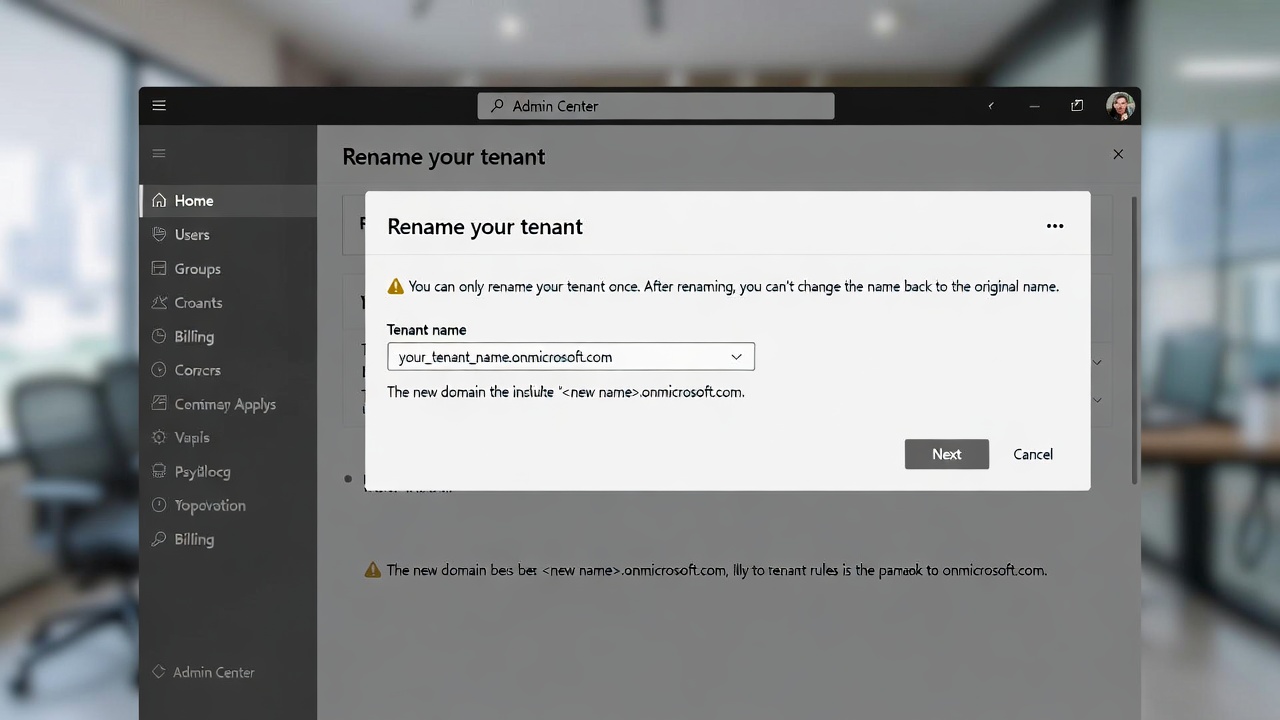
Ajouter et Remplacer un Domaine onmicrosoft.com comme Fallback
Avant de plonger dans le renommage complet du tenant (qui affecte SharePoint), commençons par la gestion des domaines onmicrosoft.com. Microsoft permet d’ajouter de nouveaux domaines et d’en définir un comme défaut. Cela ne renomme pas l’existant, mais en ajoute un nouveau pour le remplacer.
Prérequis
- Être administrateur global ou administrateur de domaine dans le Microsoft 365 Admin Center.
- Vérifier la disponibilité du nouveau nom (par exemple, en testant « nouveaunom.sharepoint.com » dans un navigateur ; un 404 indique souvent une disponibilité).
Étapes Détaillées
- Accédez au Microsoft 365 Admin Center : Connectez-vous à admin.microsoft.com avec vos identifiants d’administrateur.
- Naviguez vers les Domaines : Allez dans Paramètres > Domaines.
- Sélectionnez le Domaine Défaut : Cliquez sur votre domaine onmicrosoft.com actuel.
- Ajoutez un Nouveau Domaine onmicrosoft.com : Dans la section « À propos de ce Domaine », sélectionnez Ajouter un domaine onmicrosoft. Entrez le nouveau nom souhaité (par exemple, « nouveaunom ») et confirmez. Microsoft vérifiera la disponibilité et l’ajoutera.
- Passez le en par Défaut : Une fois ajouté, revenez à la liste des domaines, sélectionnez le nouveau, et choisissez Définir comme domaine par défaut. Cela met à jour les références système pour utiliser ce nouveau domaine fallback.
Astuce : Vous pouvez avoir jusqu’à cinq domaines onmicrosoft.com, mais le premier reste immutable. Utilisez cette fonctionnalité pour des tests ou des transitions progressives.
Renommer le Domaine SharePoint et le Tenant Entier
Pour un renommage plus profond, qui change les URLs de SharePoint et OneDrive (et implicitement le nom de tenant visible), utilisez PowerShell. Cette opération est limitée : elle ne peut être effectuée qu’une seule fois par tenant, et uniquement si vous avez moins de 10 000 sites SharePoint et comptes OneDrive. Si vous avez besoin de plus de renommages, contactez le support Microsoft.
Prérequis
- Installez le module PowerShell SharePoint Online Management Shell (via Install-Module -Name Microsoft.Online.SharePoint.PowerShell).
- Vérifiez la disponibilité du nouveau domaine comme indiqué précédemment.
- Planifiez une fenêtre de maintenance : Les sites seront inaccessibles pendant le processus (jusqu’à 24 heures, mais souvent moins).
- Ajoutez d’abord le nouveau domaine onmicrosoft.com comme décrit ci-dessus, car le renommage SharePoint l’utilisera.
Étapes Détaillées avec PowerShell
- Connectez-vous à SharePoint Online : Ouvrez PowerShell en mode administrateur et exécutez :text
Connect-SPOService -Url https://anciennom-admin.sharepoint.com. Remplacez « anciennom » par votre nom actuel. - Vérifiez la Disponibilité : Utilisez :text
Confirm-SPOTenantRename -DomainName "nouveaunom". Cela confirme si le nouveau nom est disponible. - Programmez le Renommage : Exécutez :text
Start-SPOTenantRename -DomainName "nouveaunom" -ScheduledDateTime "AAAA-MM-JJTHH:MM:SS". Spécifiez une date/heure future (au moins 24 heures à l’avance pour permettre des annulations). - Suivez le Statut : Utilisez Get-SPOTenantRenameStatus pour monitorer l’avancement.
- Post-Renommage : Mettez à jour les scripts, intégrations et références manuelles vers les anciennes URLs. Microsoft gère les redirections automatiques pour la plupart des services.
Avertissement : Pendant le renommage, les sites sont en lecture seule. Évitez les modifications critiques.
Impacts et Considérations
- Impacts Positifs : Amélioration de l’image de marque, simplification des URLs, meilleure adoption utilisateur.
- Impacts Négatifs :
- Downtime potentiel pour SharePoint/OneDrive.
- Besoin de mettre à jour les liens externes, les applications tierces (comme Power Automate ou des intégrations API).
- Pas d’impact sur les e-mails ou identifiants, mais les partages de fichiers via OneDrive pourraient nécessiter une republication.
- Limites : Non réversible et sans support ; limité à une fois ; incompatible avec certains environnements hybrides ou tenants avec plus de 10 000 sites.
- Coûts : Gratuit, mais nécessite du temps pour la planification et les tests.
Meilleures Pratiques pour une Transition Réussie
- Testez en Environnement de Développement : Créez un tenant test pour simuler le processus.
- Communiquez avec les Utilisateurs : Informez les équipes des downtimes et des changements.
- Sauvegardez les Données : Bien que Microsoft gère la migration, une backup est toujours prudente. Si bien ça devait être votre régle d’or d’utiliser un outil de sauvegarde de Microsoft 365.
- Intégrez à une Stratégie Globale M365 : Associez cela à des audits de sécurité, des mises à jour de domaines personnalisés, et l’adoption de fonctionnalités comme Microsoft Entra pour une gouvernance renforcée.
- Restez à Jour : Consultez régulièrement les docs Microsoft, car les fonctionnalités évoluent (par exemple, extensions possibles aux tenants plus grands à l’avenir).
Les 5 domaines onmicrosoft.com mythe et réalité
On peut techniquement avoir jusque 5 domaines onmicrosoft.com dans un tenant. Mais attention on ne peut pas les créer soi-même. On ne peut ajouter que des domaines onmicrosoft.com provenant d’autres tenants supprimés. Il n’y a pas réellement d’astuces pour outre passer ces restrictions.
C’est ce que Microsoft appelle des « additional initial domains », et la limite est bien 5.
Donc pour résumer on a 1 domaine onmicrosoft.com principal (créé à la création du tenant) et jusqu’à 4 domaines onmicrosoft.com supplémentaires (récupérés depuis d’autres tenants supprimés).
👉 Total maximum : 5 domaines onmicrosoft.com dans un tenant.
On ne peut pas créer un nouveau domaine onmicrosoft.com, renommer le domaine onmicrosoft.com principal ou ajouter un domaine onmicrosoft.com « inventé » (nouveau). Il n’est pas possible actuellement de dépasser la limite totale de 5. En fait c’est surtout utile pour récupérer un domaine onmicrosoft.com d’un tenant supprimé ou l’ajouter comme domaine secondaire. Celui-ci servira surtout pour SharePoint (car SharePoint exige un domaine onmicrosoft.com disponible)
Conclusion
Renommer un tenant Microsoft 365, en particulier le domaine onmicrosoft.com, est une étape puissante pour aligner votre infrastructure cloud avec l’évolution de votre entreprise. Bien que technique, ce processus est accessible aux administrateurs expérimentés et offre une flexibilité accrue dans l’écosystème M365. En suivant ces étapes et en tenant compte des impacts, vous minimiserez les disruptions tout en maximisant les bénéfices. Pour des cas complexes, n’hésitez pas à contacter le support Microsoft via votre revendeur CSP. Ainsi, votre tenant ne sera plus un reliquat du passé, mais un pilier adapté à votre futur numérique.

Expert Microsoft 365 j’aide nos clients à optimiser leurs coûts de leur cher, très chère licences Microsoft Cloud et particulièrement Microsoft 365. N’hésitez pas à me contacter si vous aussi vous souhaitez optimiser vos dépenses liées aux licences. J’essaie de maintenir ce site à jour sur mon temps libre (quand il m’en reste) pour aider la communauté sur les licences cloud Microsoft qui ne sont toujours simples à comprendre. Avec un profil technique, MVP Allumnin, je conseille aux mieux nos clients sur le bon niveau de licence Microsoft en fonction de leurs usages.