En tant qu’architecte cloud spécialisé sur les licences Microsoft 365, je rencontre régulièrement des organisations multinationales confrontées à des exigences réglementaires strictes (RGPD, Schrems II, sectorielles comme la santé ou la finance). La fonctionnalité Multi-Geo Capabilities (ou simplement Multi-Geo) est l’un des outils les plus puissants pour répondre à ces besoins sans fragmenter le tenant.
Contrairement à un tenant par pays (complexe à administrer et coûteux en licences), Multi-Geo permet de stocker les données « at rest » dans plusieurs géographies tout en conservant un seul tenant Microsoft 365, une seule instance d’Azure AD (aujourd’hui Microsoft Entra ID) et une collaboration complète.
Sommaire
À quoi sert exactement Multi-Geo ?
Multi-Geo étend un tenant Microsoft 365 à plusieurs régions géographiques (Geographies) tout en respectant les exigences de résidence des données. Les données concernées sont celles des services core :
- Exchange Online (boîtes aux lettres utilisateur et boîtes partagées)
- SharePoint Online / OneDrive for Business (sites et bibliothèques personnelles)
- Microsoft Teams (chats, fichiers, réunions)
- Microsoft 365 Copilot et Copilot Chat (données associées)
Les ressources partagées (sites SharePoint, Microsoft 365 Groups, boîtes partagées, Teams) héritent automatiquement de la localisation du créateur ou de la PDL (Preferred Data Location) définie.
Exemple concret 1 – Entreprise européenne avec filiale US Une société française (tenant provisionné en EUR) ouvre un bureau aux États-Unis. Pour respecter le Cloud Act et éviter tout transfert de données personnelles hors UE, elle active Multi-Geo et définit la PDL des utilisateurs US sur « NAM » (United States). Les boîtes Exchange, OneDrive et chats Teams de ces utilisateurs sont alors stockés physiquement dans des datacenters US, sans impact sur l’administration globale.
Exemple concret 2 – Groupe industriel réglementé Un groupe allemand avec usines en Inde et au Brésil doit stocker les données RH et IP en local. Multi-Geo permet de provisionner les OneDrive des employés indiens en IND et brésiliens en BRA, tout en gardant les sites d’équipe corporate en EUR.
Sans Multi-Geo, toutes les données seraient dans la Primary Provisioned Geography (souvent EUR ou NAM selon la souscription initiale), ce qui peut poser problème lors d’audits. Cette option ne va pas arranger votre stratégie Finops de réduction des coûts de licence Microsoft mais elle vous assurera une conformité pour la localisation de vos données. Cela est primordiale lorsque l’on bascule vers des solutions cloud en mode SaaS.
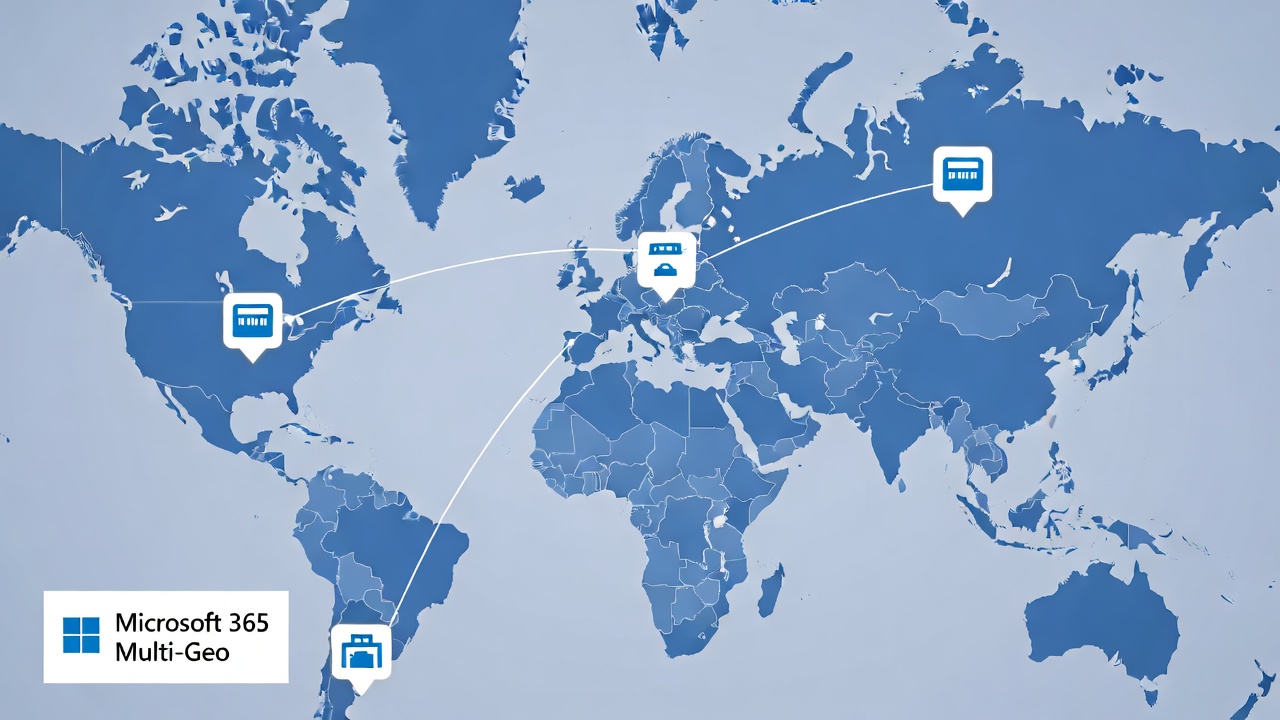
Architecture technique
Un tenant Multi-Geo comprend :
- Primary Provisioned Geography : la région d’origine du tenant (immuable).
- Satellite Geographies : régions additionnelles que vous activez (jusqu’à toutes les régions supportées).
Les informations d’utilisateurs et de groupes restent masterisées dans Microsoft Entra ID (global). Chaque geo reçoit une réplication des métadonnées nécessaires pour la collaboration.
Les régions disponibles (fin 2025) incluent : EUR (plusieurs pays), NAM, APC, AUS, BRA, CAN, IND, JPN, KOR, etc. Consultez la carte officielle pour la liste exhaustive.
Licences et prérequis
Multi-Geo est un add-on user-based (SKU « Multi-Geo Capabilities in Microsoft 365 »).
Conditions d’éligibilité :
- Plans de base compatibles : Microsoft 365 E3/E5/F3, Office 365 E1/E3/E5/F3, Exchange/OneDrive/SharePoint standalone Plan 1 ou 2.
- Minimum 250 licences Microsoft 365 éligibles dans le tenant.
- Pour les EA (Enterprise Agreement) ou CSP : vous devez acheter au moins 5 % du total des sièges en licences Multi-Geo. Exemple : 1000 utilisateurs E5 → minimum 50 licences Multi-Geo.
- Chaque utilisateur hébergé dans une Satellite Geography doit posséder cette licence add-on. Les ressources partagées (Groupes, sites) ne consomment pas de licence supplémentaire si le quota utilisateur est respecté.
- Pas disponible pour les plans Small Business ou les tenants < 250 sièges.
Le coût est facturé par utilisateur/mois (environ 3 Euros par mois à négocier votre partenaire licence CSP ou moi pour un meilleur tarif seron:-)). Le prix public est mis à jour sur mon blog dans la page dédiée à la licence Microsoft Multi Géo.
Modalités techniques d’implémentation
L’activation suit une logique technique en 4 étapes (généralement 4 à 8 semaines du premier achat à la mise en production complète).
- Achat de l’add-on Via Enterprise Agreement, Web Direct ou CSP. Microsoft active Multi-Geo sur votre tenant (notification Message Center). Délai : 1 à 4 semaines.
- Activation des Satellite Geographies (SharePoint/OneDrive uniquement) Dans le SharePoint admin center → Geo locations → Add location. Sélectionnez la région, indiquez le domaine à utiliser (ex. : contoso.sharepoint.com → contoso.onmicrosoft.com doit être aligné). Provisioning : quelques heures à 72 h. Vous recevez un email de confirmation. Une fois prêt, la région apparaît en bleu sur la carte.
- Définition de la Preferred Data Location (PDL) La PDL est l’attribut clé. Elle détermine où sont provisionnés ou migrés les données utilisateur.
- Utilisateurs cloud-only (créés directement dans Entra ID) : Utilisez Microsoft Graph PowerShell (recommandé depuis la dépréciation MSOnline) :
- Connect-MgGraph -Scopes User.ReadWrite.All
- $user = Get-MgUser -UserId « adelev@contoso.com »
- Update-MgUser -UserId $user.Id -PreferredDataLocation « NAM »
- Utilisateurs synchronisés (Entra Connect) : Ajoutez l’attribut preferredDataLocation (string, valeur sur 3 lettres : EUR, NAM, IND, etc.) dans l’objet utilisateur Active Directory, puis resynchronisez (version Entra Connect ≥ 1.1.524.0 supporte cet attribut nativement).
- Pour les nouveaux utilisateurs : définissez la PDL avant d’assigner la licence Microsoft 365 → provisioning direct dans la bonne geo.
- Migration des données existantes
- Exchange Online et Teams : migration automatique dès que la PDL est modifiée (service géré par Microsoft, pas d’action admin).
- OneDrive : migration manuelle via SharePoint Online PowerShell (Set-SPOUserOneDriveLocation ou via le centre d’administration OneDrive pour les petits volumes).
- SharePoint sites et Groups : création future respecte la PDL du créateur. Pour déplacer un site existant : PowerShell (cmdlet Set-SPOSite avec -PreferredDataLocation).
Points d’attention opérationnels
- Administration : toujours globale (un seul admin center), mais certains objets (profils utilisateur, eDiscovery) sont géo-spécifiques. Pour eDiscovery multi-geo, utilisez des Compliance Security Filters avec le paramètre Region.
- Performance : les utilisateurs en satellite geo accèdent aux données locales, mais la collaboration cross-geo reste transparente.
- Test : créez un pilote (IT department) avant rollout massif à défaut de tenant de tests.
- Rollback : vous pouvez supprimer un satellite geo, mais les données doivent d’abord être migrées manuellement.
Conclusion
Multi-Geo n’est uniquement un outil de performance ou de réduction de latence (comme les points of presence CDN). C’est avant tout une solution de conformité de premier ordre pour les organisations soumises à des contraintes de souveraineté des données.
Si vous gérez plus de 250 utilisateurs et que vous avez des filiales dans plusieurs régions, cette licence add-on devient rapidement indispensable. Elle évite la multiplication des tenants et préserve l’expérience utilisateur unifiée que Microsoft 365 promet.
Besoin d’un accompagnement pour l’implémentation ou l’audit de vos licences ? N’hésitez pas à commenter ou à me contacter.

Expert Microsoft 365 j’aide nos clients à optimiser leurs coûts de leur cher, très chère licences Microsoft Cloud et particulièrement Microsoft 365. N’hésitez pas à me contacter si vous aussi vous souhaitez optimiser vos dépenses liées aux licences. J’essaie de maintenir ce site à jour sur mon temps libre (quand il m’en reste) pour aider la communauté sur les licences cloud Microsoft qui ne sont toujours simples à comprendre. Avec un profil technique, MVP Allumnin, je conseille aux mieux nos clients sur le bon niveau de licence Microsoft en fonction de leurs usages.