Si vous développez des apps et des automatisations avec la Power Platform de Microsoft, vous vous êtes sûrement déjà posé la question : « Quelle licence me faut-il vraiment ? » Et surtout : « Comment éviter les mauvaises surprises de facturation ? »
Aujourd’hui, on fait le point sur les licences Microsoft 365 et Power Platform adaptées aux développeurs : Power Apps, Power Automate, les add-ons utiles à Power Automate, les fameuses limites de connecteurs, et surtout les astuces pour intégrer tout ça dans vos workflows sans payer un centime de plus.
Sommaire
1. Le point de départ idéal : les environnements gratuits pour développeurs
Microsoft propose deux options gratuites super puissantes pour tester et développer :
- Microsoft 365 Developer Program Vous obtenez un tenant E5 complet avec 25 utilisateurs, des données de test, Power Apps, Power Automate, Power BI, etc. Attention : depuis 2024, l’accès est restreint aux abonnés Visual Studio Enterprise ou aux partenaires CSP Microsoft. Si vous n’êtes pas dans ce cas, passez directement à l’option suivante.
- Power Apps Developer Plan (la star pour la plupart des devs) 100 % gratuit, sans carte bancaire. Vous créez un environnement de développement illimité avec : – Power Apps (canvas et model-driven) – Power Automate (cloud flows + desktop flows attendus) – Dataverse complet – Accès aux connecteurs premium et aux fonctionnalités de trial Idéal pour prototyper, tester et même montrer des démos à vos clients. Lien direct : powerapps.microsoft.com → « Developer Plan ».
Ces environnements sont faits pour le dev/test uniquement (pas de production). Ils expirent si vous ne les utilisez pas pendant quelques mois, mais se renouvellent automatiquement dès que vous vous connectez.
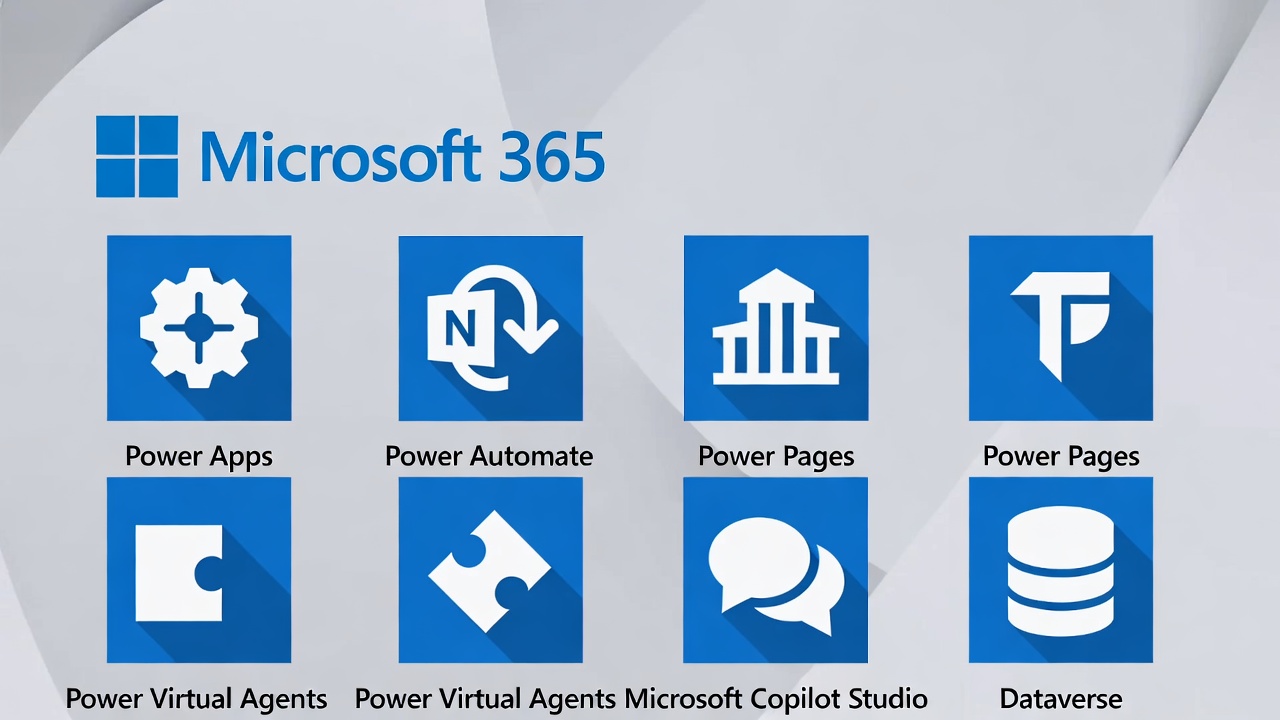
2. Power Apps : quelles licences pour coder (ou pas) ?
- Power Apps gratuit / inclus dans Microsoft 365 → Vous pouvez créer des apps simples connectées à SharePoint, Excel, OneDrive, Outlook… mais pas de Dataverse complet ni de connecteurs premium.
- Power Apps Premium (20 €/utilisateur/mois) → La licence « tout-terrain ». Dataverse illimité (avec capacité de base), connecteurs premium, Power Pages, AI Builder (crédits inclus jusqu’en novembre 2026), etc.
- Power Apps par application → Parfait si vous avez besoin de faire tourner une seule app pour plusieurs personnes sans les licencier individuellement.
- Pay-as-you-go → Vous activez la facturation Azure : les utilisateurs peuvent exécuter une app sans licence dédiée, et vous payez seulement ce qui est consommé.
3. Power Automate : du simple flux à l’automatisation lourde
- Gratuit / inclus dans M365 → Connecteurs standard uniquement (SharePoint, Outlook, Teams, Excel, etc.), desktop flows attendus (RPA sur votre PC), limites quotidiennes raisonnables.
- Power Automate Premium (15 €/utilisateur/mois) → Connecteurs premium, RPA non surveillé (unattended), process mining, limites plus élevées (jusqu’à 40 000 requêtes Power Platform par jour), plus de crédits AI Builder.
- Power Automate Process (150 €/bot/mois) → Pour les automatisations critiques qui tournent seules, sans utilisateur.
4. Les add-ons vraiment utiles pour les développeurs
- AI Builder → Crédits inclus dans les licences Premium jusqu’au 1er novembre 2026. Après, il faudra acheter des Copilot Credits ou des add-ons dédiés. Super pour extraire du texte, classer des documents, prédire des valeurs… sans coder de ML.
- Dataverse Database / Dataverse File / Dataverse Log capacity → Ajouts de stockage (1 Go = 40 $/mois environ). Dans les environnements dev, la capacité de base suffit souvent, mais si vous testez de gros volumes de données, c’est l’add-on à surveiller.
- Portals / Power Pages → Inclus dans Power Apps Premium.
5. Les connecteurs : la règle d’or qui fait tout basculer
Microsoft sépare les connecteurs en deux catégories :
- Standard (gratuits avec M365 ou Developer Plan) SharePoint, Office 365, Outlook, Excel Online, Teams, OneDrive, SQL Server (via gateway dans certains cas), HTTP, etc.
- Premium (losange bleu) Dataverse, SQL Server (plein accès), Salesforce, SAP, Oracle, Twitter (X), Google, Mailchimp, etc.
Règle importante : dès qu’un seul connecteur premium entre dans votre app ou votre flow, toute l’app ou le flow passe en « premium ». Résultat : tous les utilisateurs qui l’utilisent doivent avoir la licence correspondante (ou vous passez en pay-as-you-go).
6. Comment intégrer sans surcoût (vraiment !)
Voici mes meilleures astuces testées en conditions réelles :
- Restez dans l’écosystème Microsoft → SharePoint + Power Automate gratuit = 90 % des besoins couverts sans dépenser un euro.
- Utilisez le Power Apps Developer Plan pour tout prototyper → Vous avez les connecteurs premium gratuitement pendant le dev.
- Pour les apps en production sans licence par utilisateur → Power Apps pay-as-you-go ou Power Apps par application.
- RPA légère → Power Automate Desktop (gratuit) en mode attended suffit pour beaucoup de scénarios.
- Évitez les connecteurs premium quand c’est possible → Remplacez un appel Salesforce par un export CSV vers SharePoint + Power Query, ou utilisez l’API HTTP + authentification personnalisée (parfois plus léger).
- Surveillez les limites de requêtes Power Platform (PPR) → Dans le plan gratuit : ~2 000/jour/utilisateur. Dans Premium : beaucoup plus. Si vous approchez de la limite, optimisez vos flows (évitez les boucles inutiles, utilisez les déclencheurs conditionnels).
Conclusion
Avec le Power Apps Developer Plan et les droits inclus dans Microsoft 365, vous pouvez aller très loin sans dépenser un centime. Les licences payantes ne deviennent vraiment nécessaires que quand vous passez en production avec des connecteurs premium ou des volumes importants.
Le secret ? Commencer petit, rester dans les connecteurs standard le plus longtemps possible, et utiliser les environnements dev pour tout tester. Vous avez une question précise sur votre cas d’usage ? Dites-le-moi en commentaire, je vous aiderai à trouver la combo licence la plus économique !

Expert Microsoft 365 j’aide nos clients à optimiser leurs coûts de leur cher, très chère licences Microsoft Cloud et particulièrement Microsoft 365. N’hésitez pas à me contacter si vous aussi vous souhaitez optimiser vos dépenses liées aux licences. J’essaie de maintenir ce site à jour sur mon temps libre (quand il m’en reste) pour aider la communauté sur les licences cloud Microsoft qui ne sont toujours simples à comprendre. Avec un profil technique, MVP Allumnin, je conseille aux mieux nos clients sur le bon niveau de licence Microsoft en fonction de leurs usages.